
ATalk Ultra là máy phiên dịch thuộc phân khúc cao cấp, sở hữu công nghệ AI tiên tiến giúp tối ưu hóa độ chính xác của bản dịch. Với khả năng phản hồi nhanh, tích hợp công nghệ dịch đàm thoại không chạm (No-touch) và dịch cuộc gọi/video thời gian thực, ATalk Ultra là người bạn đồng hành hoàn hảo cho các chuyến công tác, du lịch, định cư hoặc các buổi họp đa quốc gia. Thiết bị hỗ trợ cả hai phương thức dịch trực tuyến (Online) lên đến 148 ngôn ngữ và dịch ngoại tuyến (Offline) lên đến 19 ngôn ngữ thông dụng.
Mục lục
- 1. Bộ Sản Phẩm Máy Phiên Dịch ATalk Ultra Gồm Những Gì?
- 2. Hướng Dẫn Thiết Lập Máy Phiên Dịch ATalk Ultra Mới
- 2.1 Điều Chỉnh Âm Lượng Và Độ Sáng
- 2.2 Kết Nối Wi-Fi
- 2.3 Bật Mạng Di Động
- 2.4 Quản Lý Gói Ngoại Tuyến
- 2.5 Kết Nối Bluetooth
- 2.6 Tính Năng MIFI (Điểm Phát Wi-Fi)
- 2.7 Chế Độ Bay
- 2.8 Thiết Lập Chế Độ Ngủ
- 3.9 Cài Đặt Tự Động Tắt
- 2.10 Cài Đặt Dịch Thuật
- 2.11 Thiết Lập Ngày Và Giờ
- 2.12 Xóa Dữ Liệu
- 2.13 Cập Nhật Hệ Thống
- 2.14 Kiểm Tra Bộ Nhớ
- 3. Hướng Dẫn Sử Dụng Các Tính Năng Trên Máy Phiên Dịch ATalk Ultra
- 4. Travis.VN - Địa Chỉ Phân Phối Máy Dịch ATalk Ultra Chính Hãng
1. Bộ Sản Phẩm Máy Phiên Dịch ATalk Ultra Gồm Những Gì?
Khi đập hộp siêu phẩm máy phiên dịch ATalk Ultra chính hãng, bộ sản phẩm đầy đủ sẽ bao gồm các phụ kiện sau:
-
1 Máy phiên dịch cuộc gọi tự động ATalk Ultra
-
1 SIM 4G quốc tế (Hỗ trợ 151 quốc gia)
-
1 Que hỗ trợ tháo lắp SIM
-
1 Dây cáp sạc Type-C tiêu chuẩn
-
1 Dây đeo sản phẩm
-
1 Sách hướng dẫn sử dụng sản phẩm
-
1 Ốp lưng silicon bảo vệ sản phẩm
-
1 Giấy chứng nhận chính hãng ATalk
2. Hướng Dẫn Thiết Lập Máy Phiên Dịch ATalk Ultra Mới
2.1 Điều Chỉnh Âm Lượng Và Độ Sáng
Để sử dụng ATalk Ultra thoải mái hơn trong nhiều môi trường khác nhau, người dùng có thể tùy chỉnh âm lượng loa và độ sáng màn hình theo các bước sau:
Bước 1: Tại màn hình chính, chọn Thiết lập.
Bước 2: Tìm biểu tượng Loa để điều chỉnh âm lượng hoặc biểu tượng Mặt trời để điều chỉnh độ sáng.
Bước 3: Kéo thanh điều chỉnh sang trái hoặc phải để tăng hoặc giảm theo nhu cầu sử dụng.
2.2 Kết Nối Wi-Fi
Để sử dụng các tính năng dịch trực tuyến trên ATalk Ultra, người dùng cần kết nối Wi-Fi cho thiết bị.
Bước 1: Truy cập mục Thiết lập từ màn hình chính.
Bước 2: Chọn WLAN (Wi-Fi) và bật công tắc kết nối.
Bước 3: Chọn mạng Wi-Fi muốn sử dụng từ danh sách hiển thị.
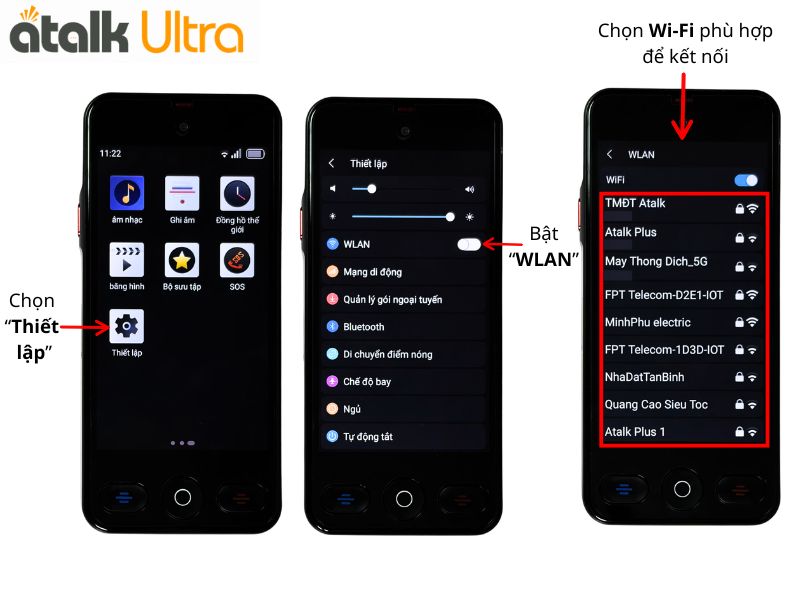
Cách Kết Nối Wi-Fi Trên Máy Phiên Dịch ATalk Ultra
Bước 4: Nhập mật khẩu Wi-Fi và nhấn Xác nhận.
Bước 5: Chờ thiết bị kết nối thành công rồi bắt đầu sử dụng các tính năng dịch online.
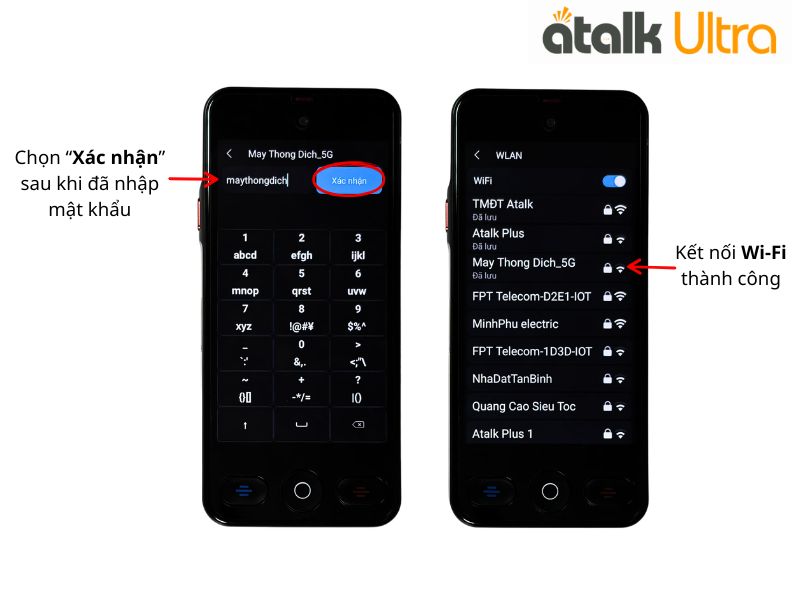
Chọn Mạng Wi-Fi Và Nhập Mật Khẩu Kết Nối
2.3 Bật Mạng Di Động
Trong những trường hợp không thể kết nối Wi-Fi, người dùng vẫn có thể sử dụng dữ liệu di động để đảm bảo máy phiên dịch hoạt động ổn định và duy trì chất lượng dịch thuật tốt. Để thực hiện, bạn cần lắp SIM Nano 4G có đăng ký gói dữ liệu vào thiết bị.
Tại cạnh bên dưới trái của máy phiên dịch ATalk Ultra, sử dụng que lấy SIM được trang bị trong hộp sản phẩm để mở khay SIM. Tiếp theo, đặt SIM Nano 4G vào đúng vị trí trên khay, sau đó nhẹ nhàng đẩy khay SIM trở lại thiết bị cho đến khi khớp hoàn toàn.
Bước 1: Tại giao diện chính, chọn Thiết lập.
Bước 2: Nhấn vào mục Mạng di động.
Bước 3: Gạt nút Mạng di động sang trạng thái bật.
Bước 4: Sau khi kích hoạt thành công, thiết bị sẽ tự động sử dụng dữ liệu di động để kết nối Internet.
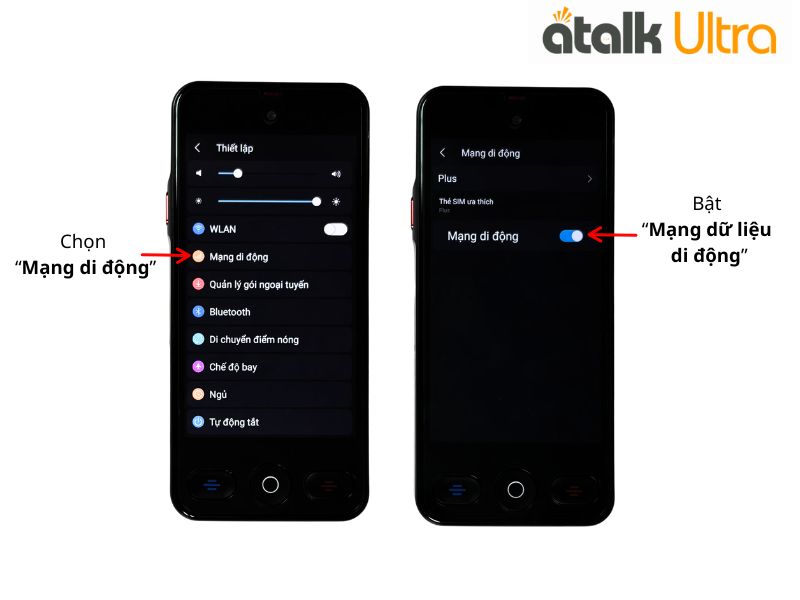
Cách Kết Nối Internet Ôn Định Bằng SIM 4G Trên ATalk Ultra
2.4 Quản Lý Gói Ngoại Tuyến
ATalk Ultra cho phép tải các gói ngôn ngữ ngoại tuyến để sử dụng khi không có Internet.
Bước 1: Truy cập Thiết lập chọn Quản lý gói ngoại tuyến.
Bước 2: Tìm và chọn ngôn ngữ muốn tải về.
Bước 3: Nhấn Tải xuống và chờ quá trình cài đặt hoàn tất.
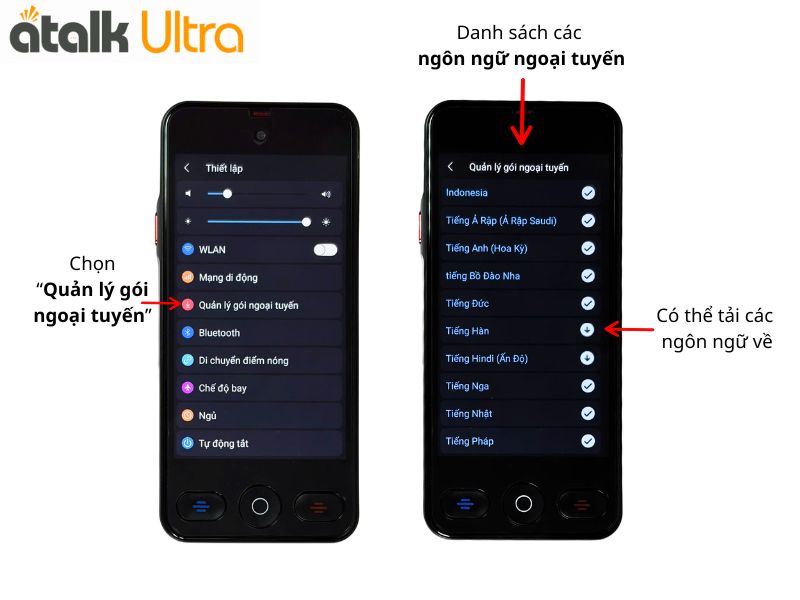
Cách Tải Ngôn Ngữ Dịch Ngoại Tuyến Trên Máy Dịch ATalk Ultra
2.5 Kết Nối Bluetooth
ATalk Ultra hỗ trợ kết nối với tai nghe hoặc các thiết bị Bluetooth khác.
Bước 1: Tại màn hình chính của máy phiên dịch tự động chọn Thiết lập sau đó chọn Bluetooth.
Bước 2: Bật Bluetooth trên thiết bị, chờ hệ thống quét các thiết bị khả dụng.
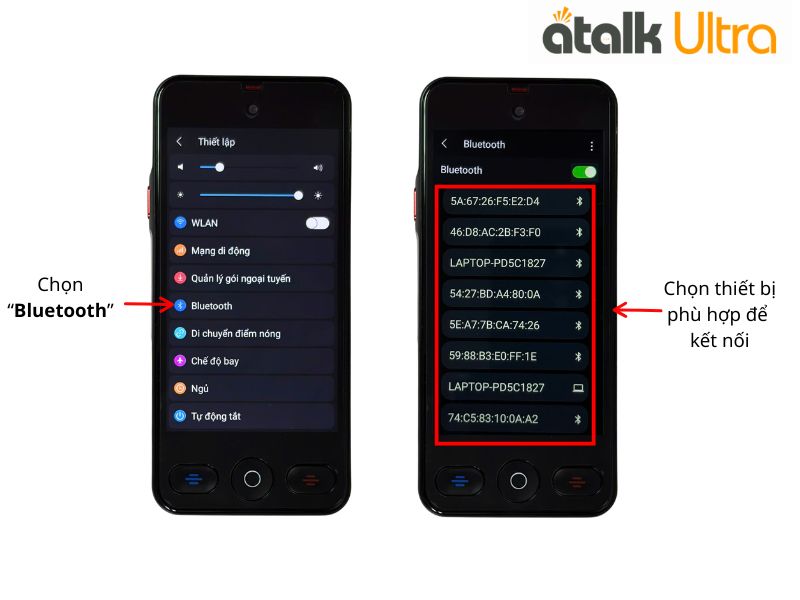
Cách Kết Nối Bluetooth Trên Máy Phiên Dịch Cuộc Gọi ATalk Ultra
Bước 3: Chọn tên thiết bị cần kết nối.
Bước 4: Xác nhận ghép nối và chờ kết nối thành công.
2.6 Tính Năng MIFI (Điểm Phát Wi-Fi)
ATalk Ultra có thể chia sẻ kết nối Internet cho điện thoại hoặc laptop.
Bước 1: Vào Thiết lập trên màn hình chính, sau đó chọn Di chuyển điểm nóng.
Bước 2: Bật tính năng Di chuyển điểm nóng.
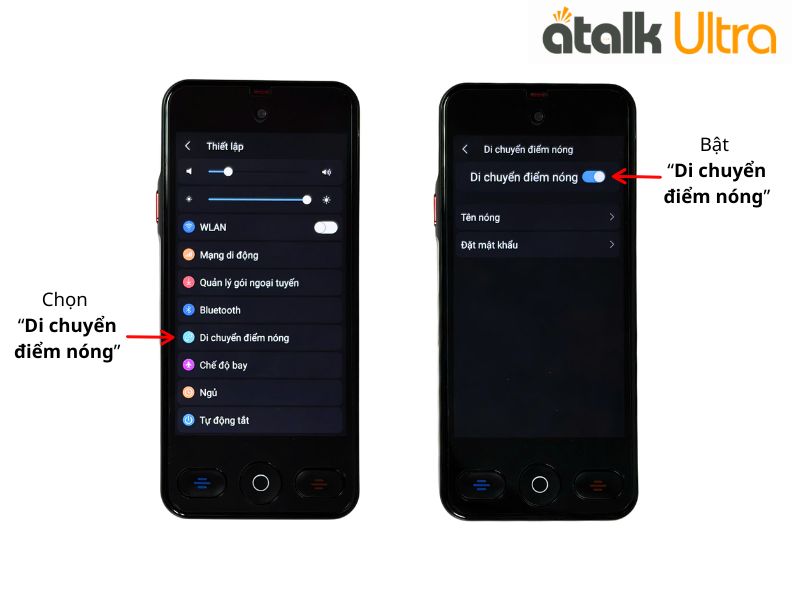
Cách Chia Sẻ Mạng Wi-Fi Trên Máy Dịch Ngôn Ngữ ATalk Ultra
Bước 3: Thiết lập tên Wi-Fi để người dùng có thể dễ tìm kiếm và truy cập, sau đó chọn Xác nhận
Bước 4: Đặt mật khẩu bảo mật cho Wifi chọn Xác nhận
Bước 5: Sử dụng tên Wi-Fi và mật khẩu vừa tạo để kết nối từ thiết bị khác.
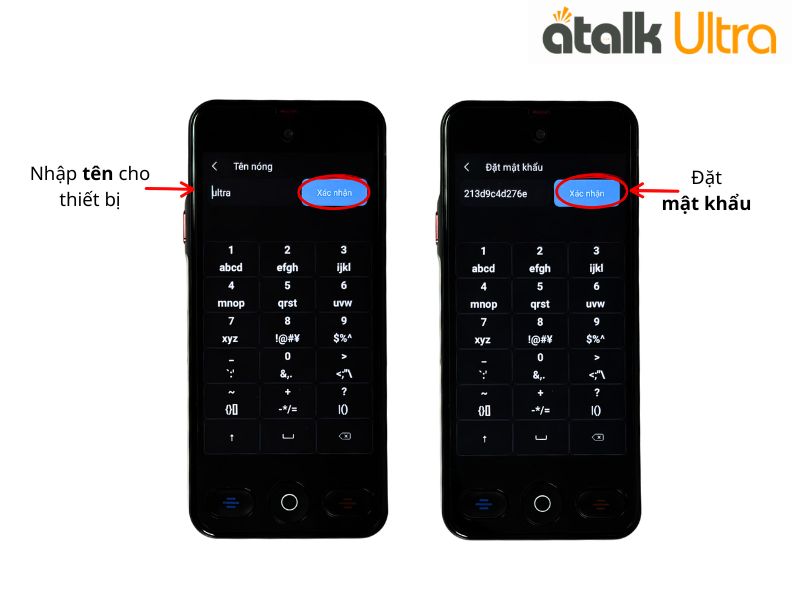
Sử Dụng SIM 4G Để Phát Wi-Fi Cho Nhiều Thiết Bị Cùng Lúc
2.7 Chế Độ Bay
Bước 1: Truy cập Thiết lập.
Bước 2: Chọn Chế độ bay.
Bước 3: Gạt nút bật để kích hoạt chế độ bay.
Khi bật chế độ này, toàn bộ kết nối Wi-Fi, Bluetooth và mạng di động sẽ được tạm ngắt.
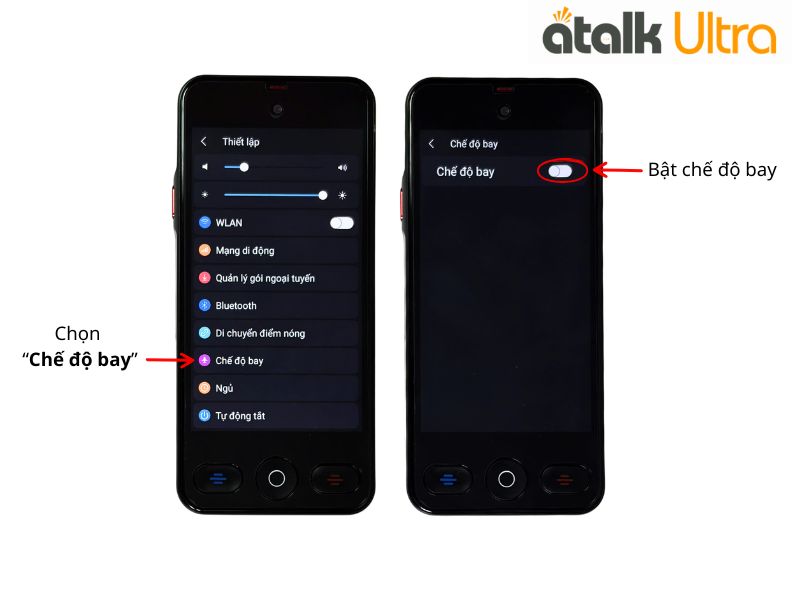
Cách Bật Chế Độ Bay Trên Máy Dịch Trực Tiếp ATalk Ultra
2.8 Thiết Lập Chế Độ Ngủ
Bước 1: Chọn Thiết lập.
Bước 2: Nhấn vào mục Ngủ.
Bước 3: Lựa chọn khoảng thời gian chờ trước khi màn hình tự động tắt.
3.9 Cài Đặt Tự Động Tắt
Bước 1: Truy cập Thiết lập.
Bước 2: Chọn Tự động tắt.
Bước 3: Chọn thời gian mong muốn để thiết bị tự động tắt nguồn khi không sử dụng.
2.10 Cài Đặt Dịch Thuật
Để tùy chỉnh cách hiển thị nội dung dịch trên thiết bị:
Bước 1: Chọn Thiết lập.
Bước 2: Nhấn vào mục Cài đặt dịch.
Bước 3: Tùy chỉnh các thiết lập gồm:
♦ Tốc độ truyền hình
♦ Chế độ truyền hình
♦ Giai điệu dịch
♦ Khoảng cách giữa các câu dịch
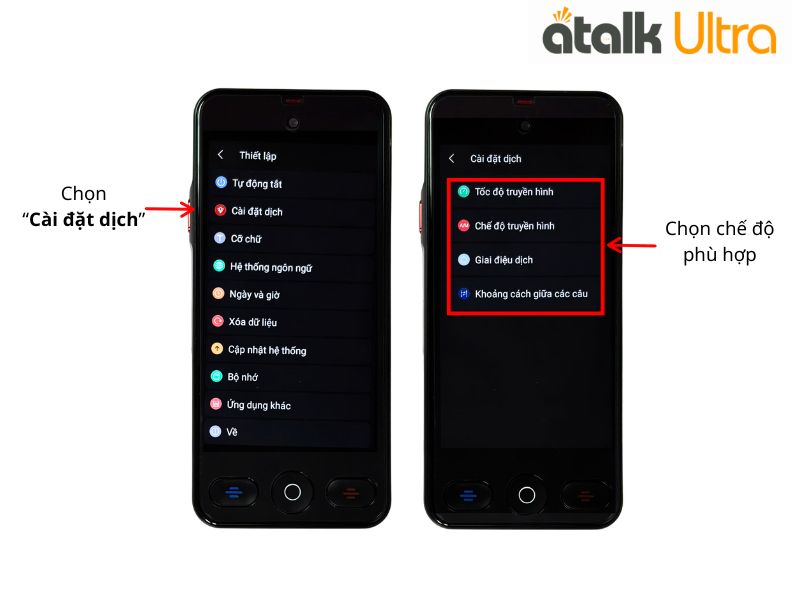
Cách Cài Đặt Dịch Trên ATalk Ultra
2.11 Thiết Lập Ngày Và Giờ
Bước 1: Chọn Thiết lập → Ngày và giờ.
Bước 2: Bật Ngày và giờ tự động nếu muốn hệ thống tự đồng bộ.
Bước 3: Hoặc tắt chế độ tự động để chỉnh ngày, giờ và múi giờ thủ công.
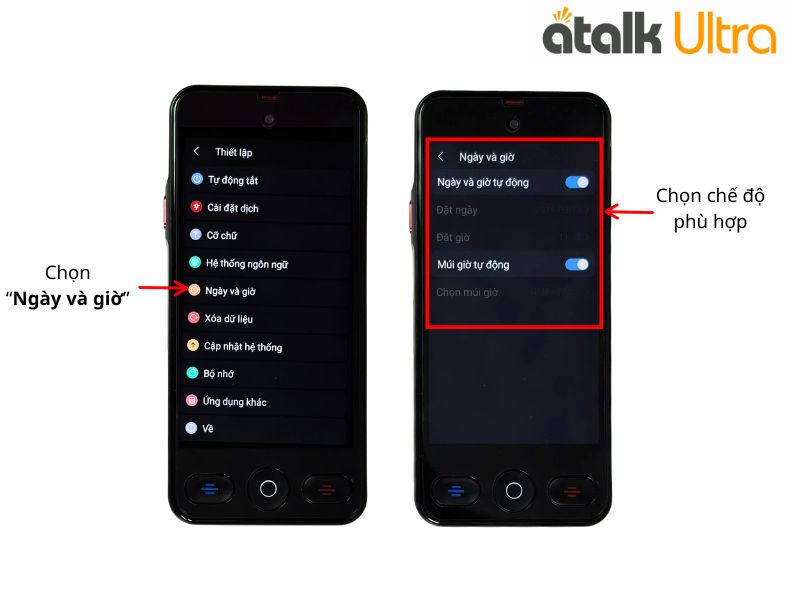
Cài Đặt Ngày Và Giờ Cho Máy Phiên Dịch ATalk Ultra
2.12 Xóa Dữ Liệu
Bước 1: Vào Thiết lập.
Bước 2: Chọn Xóa dữ liệu.
Bước 3: Đọc kỹ thông báo hiển thị.
Bước 4: Nhấn Xác nhận để thực hiện xóa dữ liệu.
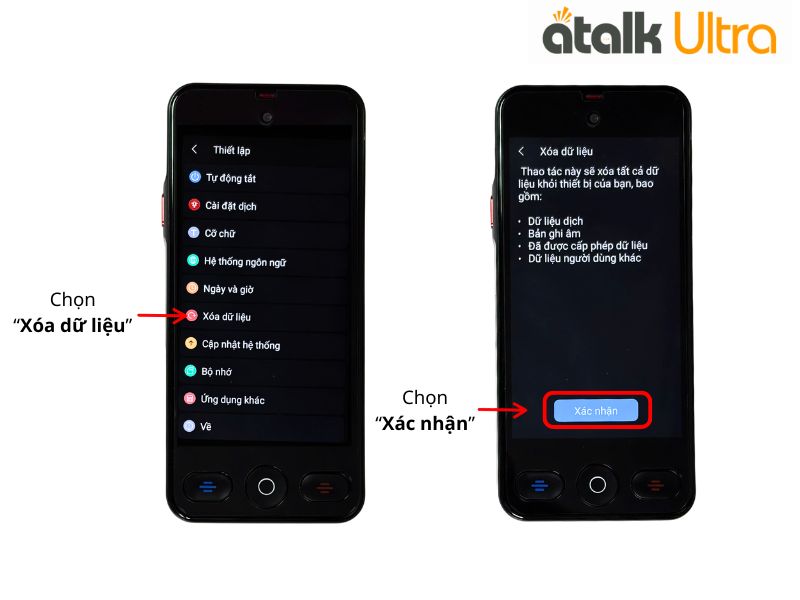
Cách Xóa Dữ Liệu Trên Máy Dịch ATalk Ultra
2.13 Cập Nhật Hệ Thống
Bước 1: Truy cập Thiết lập.
Bước 2: Chọn Cập nhật hệ thống.
Bước 3: Nhấn Kiểm tra cập nhật.
Bước 4: Nếu có phiên bản mới, chọn Cập nhật và chờ thiết bị hoàn tất quá trình nâng cấp.
2.14 Kiểm Tra Bộ Nhớ
Bước 1: Chọn Thiết lập.
Bước 2: Nhấn vào mục Bộ nhớ.
Bước 3: Kiểm tra dung lượng đã sử dụng và dung lượng còn trống trên thiết bị.
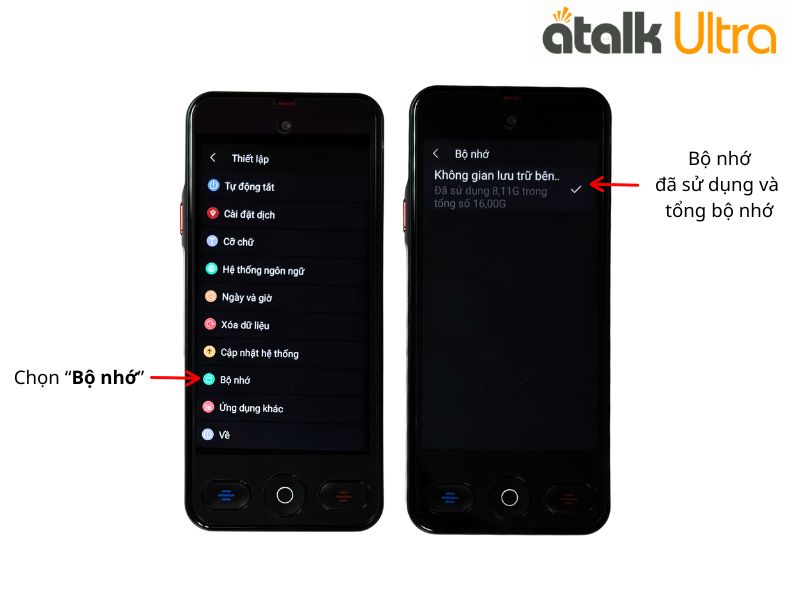
Cách Kiểm Tra Bộ Nhớ Trên Máy Phiên Dịch Cầm Tay Atalk Ultra
3. Hướng Dẫn Sử Dụng Các Tính Năng Trên Máy Phiên Dịch ATalk Ultra
3.1 Dịch Đàm Thoại
Tính năng dịch đàm thoại vô cùng tiện lợi khi giao tiếp trong không gian yên tỉnh mà không cần bấm nút không cần chạm. Thiết bị sẽ tự động nhận diện giọng nói và hiển thị bản dịch theo thời gian thực.
Bước 1: Tại màn hình chính của ATalk Ultra, nhấn chọn "Dịch đàm thoại" để truy cập chế độ dịch tự động.
Bước 2: Trước khi bắt đầu hội thoại, hãy lựa chọn ngôn ngữ phù hợp cho hai bên tham gia giao tiếp:
♦ Ngôn ngữ A (màu xanh): Ngôn ngữ của bạn.
♦ Ngôn ngữ B (màu đỏ): Ngôn ngữ của người đối diện.
Bước 3: Sau khi thiết lập ngôn ngữ, đặt thiết bị giữa hai người và bắt đầu nói chuyện như bình thường. Máy sẽ tự động nhận diện người đang nói và thực hiện dịch mà không cần nhấn nút.
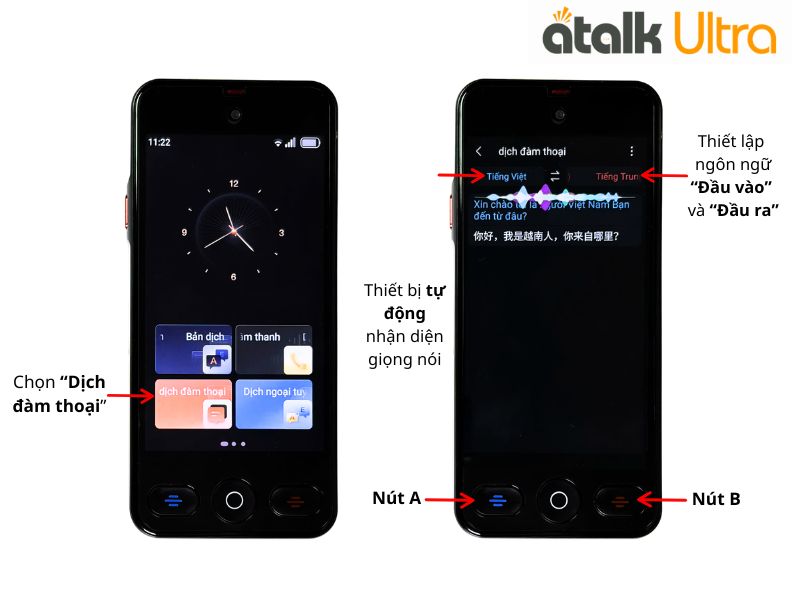
Hướng Dẫn Sử Dụng Tính Năng Dịch Đàm Thoại Trên ATalk Ultra
Bước 4: Nội dung hội thoại và bản dịch sẽ hiển thị trực tiếp trên màn hình. Đồng thời, thiết bị sẽ phát âm thanh bản dịch qua loa để cả hai bên dễ dàng theo dõi.
Bước 5: Tùy chỉnh cài đặt khi cần
► Nhấn biểu tượng cài đặt ở góc phải màn hình để:
♦ Điều chỉnh tốc độ hiển thị bản dịch.
♦ Tăng hoặc giảm âm lượng.
♦ Chọn môi trường sử dụng.
♦ Điều chỉnh khoảng cách hiển thị giữa các câu dịch.
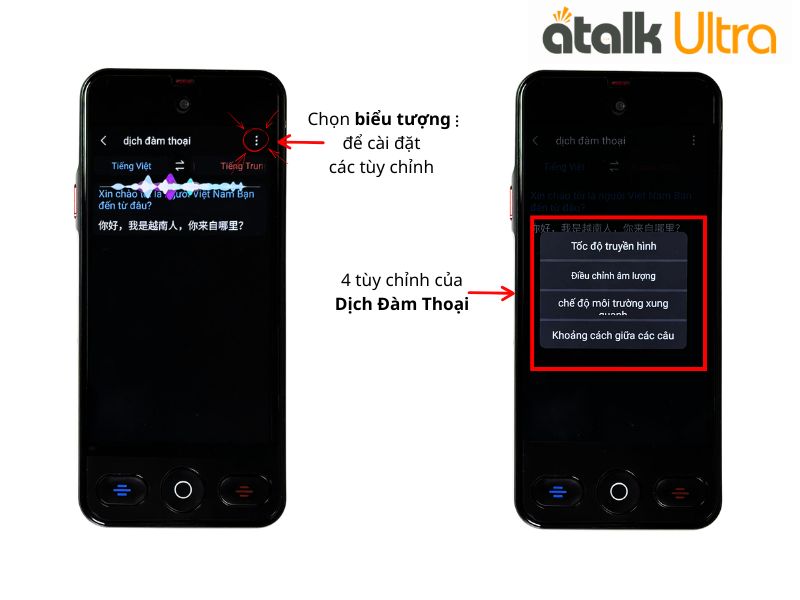
Tính Năng Dịch Đàm Thoại Trên Máy Phiên Dịch Cầm Tay Atalk Ultra
3.2 Dịch Cuộc Gọi Và Video
ATalk Ultra được tích hợp tính năng dịch cuộc gọi thông minh, cho phép người dùng giao tiếp với người nước ngoài thông qua cuộc gọi thoại hoặc video call có hiển thị bản dịch theo thời gian thực. Chỉ với vài thao tác đơn giản, bạn có thể kết nối và trao đổi đa ngôn ngữ một cách dễ dàng ngay trên thiết bị.
► Hướng Dẫn Dịch Cuộc Gọi Thoại
Tính năng dịch cuộc gọi thoại giúp hai người sử dụng ngôn ngữ khác nhau có thể trò chuyện từ xa mà không gặp rào cản giao tiếp.
Bước 1: Tại giao diện chính của ATalk Ultra, nhấn chọn "Dịch điện thoại" để mở chức năng dịch cuộc gọi.
Bước 2: Trong giao diện hiển thị, chọn "Cuộc gọi thoại" để tạo phòng trò chuyện bằng giọng nói.
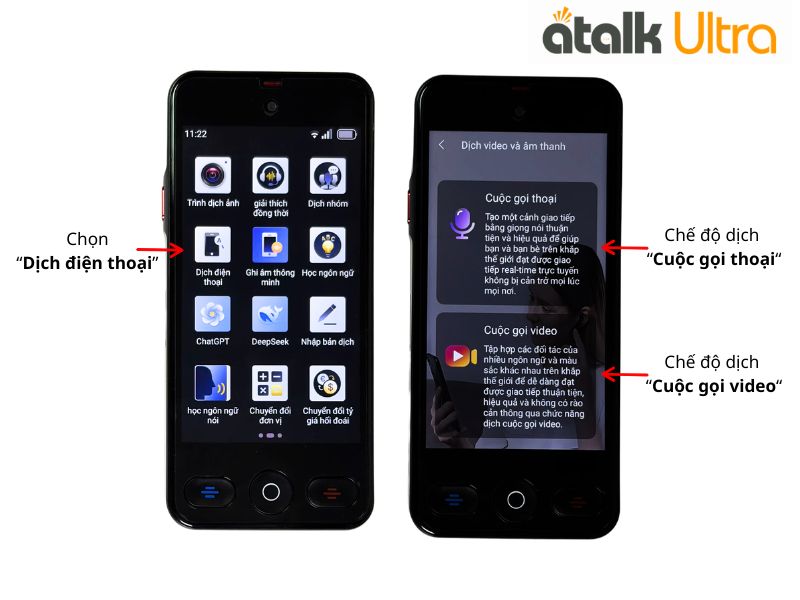
Hướng Dẫn Dịch Cuộc Gọi Thoại Trên Máy Phiên Dịch ATalk Ultra
Bước 3: Thiết bị sẽ tạo mã QR và mã phòng cuộc gọi. Người tham gia có thể quét mã QR hoặc nhập mã phòng trên điện thoại để tham gia phiên dịch.
Bước 4: Sau khi kết nối thành công, mỗi bên lựa chọn ngôn ngữ giao tiếp của mình để hệ thống xử lý và dịch nội dung chính xác hơn.
♦ Ngôn ngữ A: Ngôn ngữ của người dùng.
♦ Ngôn ngữ B: Ngôn ngữ của người tham gia cuộc gọi.
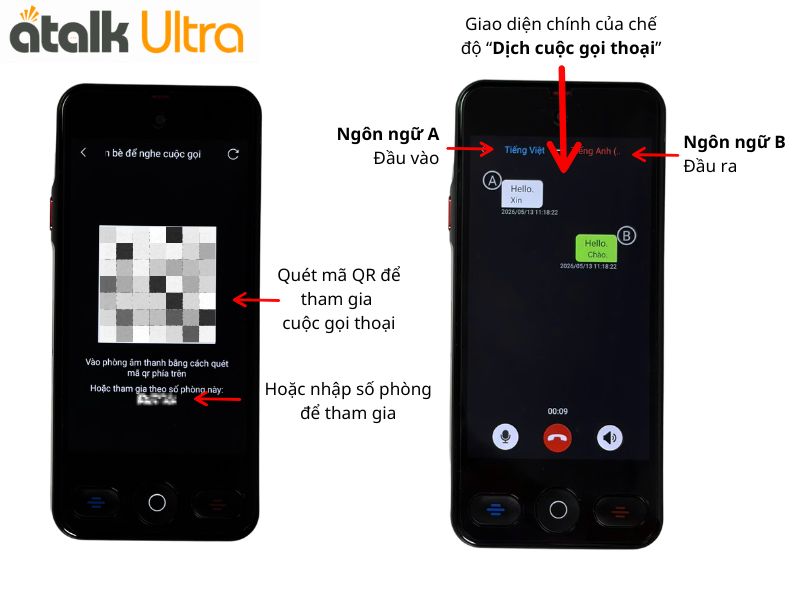
Cách Kết Nối Cuộc Gọi Dịch Thuật Bằng Mã QR Trên ATalk Ultra
Bước 5: Khi cuộc trò chuyện bắt đầu, nội dung sẽ được dịch và hiển thị đồng thời trên màn hình của các thiết bị tham gia.
Các biểu tượng hỗ trợ trong quá trình sử dụng:
♦ Micro: Bật hoặc tắt ghi âm khi cần.
♦ Loa: Kích hoạt loa ngoài để nghe rõ hơn.
♦ Biểu tượng điện thoại màu đỏ: Kết thúc cuộc gọi.
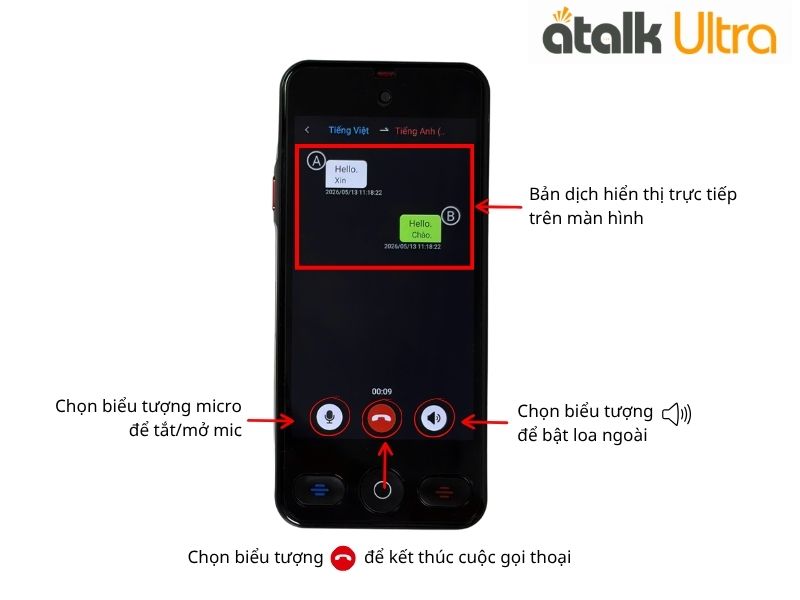
Bắt Đầu Trò Chuyện Và Theo Dõi Bản Dịch
► Hướng Dẫn Dịch Cuộc Gọi Video
Ngoài cuộc gọi thoại, ATalk Ultra còn hỗ trợ dịch video call theo thời gian thực, giúp người dùng vừa trao đổi hình ảnh vừa theo dõi nội dung được chuyển ngữ trực tiếp trên màn hình.
Bước 1: Tại giao diện chính của ATalk Ultra, nhấn chọn "Dịch điện thoại" để mở chức năng dịch cuộc gọi.
Bước 2: Trong danh sách chế độ, nhấn "Cuộc gọi video" để tạo phòng họp trực tuyến.
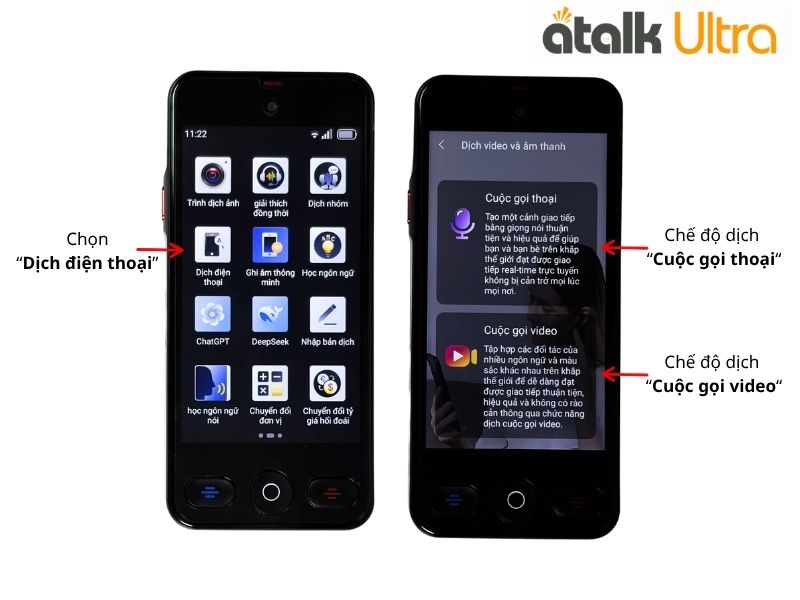
Cách Dịch Cuộc Gọi Video Trên Máy Phiên Dịch ATalk Ultra
Bước 3: Thiết bị sẽ hiển thị mã QR và mã phòng. Người đối diện chỉ cần quét mã hoặc nhập mã phòng để kết nối nhanh chóng.
Bước 4: Hai bên lựa chọn ngôn ngữ phù hợp trước khi bắt đầu cuộc gọi để hệ thống nhận diện và dịch chính xác hơn.
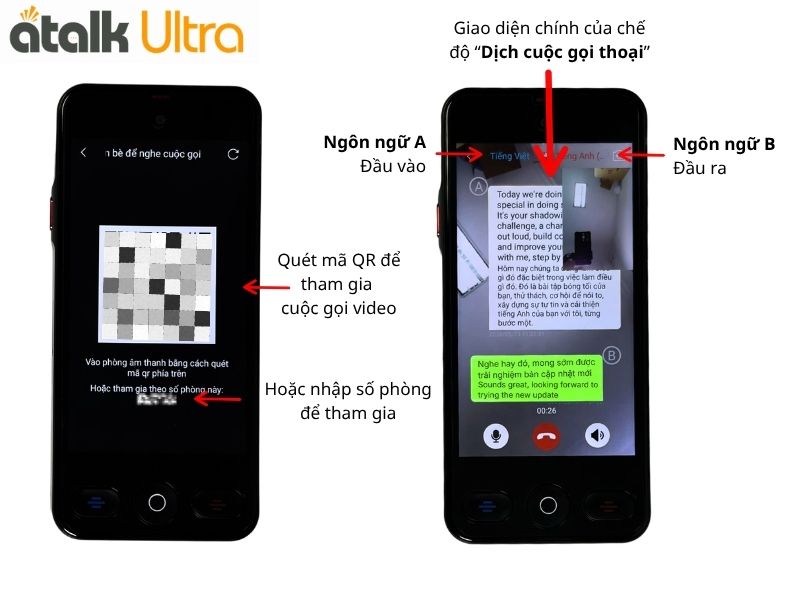
Thiết Lập Dịch Video Call Đa Ngôn Ngữ Trên ATalk Ultra
Bước 5: Khi cuộc gọi được kết nối, người dùng chỉ cần giao tiếp bình thường. Hệ thống AI sẽ tự động nhận diện giọng nói, dịch nội dung và hiển thị bản dịch theo thời gian thực trên màn hình.
Các công cụ hỗ trợ trong cuộc gọi video:
♦ Camera: Chuyển đổi giữa camera trước và camera sau.
♦ Micro: Bật hoặc tắt thu âm.
♦ Loa: Điều chỉnh chế độ phát âm thanh.
♦ Biểu tượng điện thoại màu đỏ: Kết thúc cuộc gọi video.
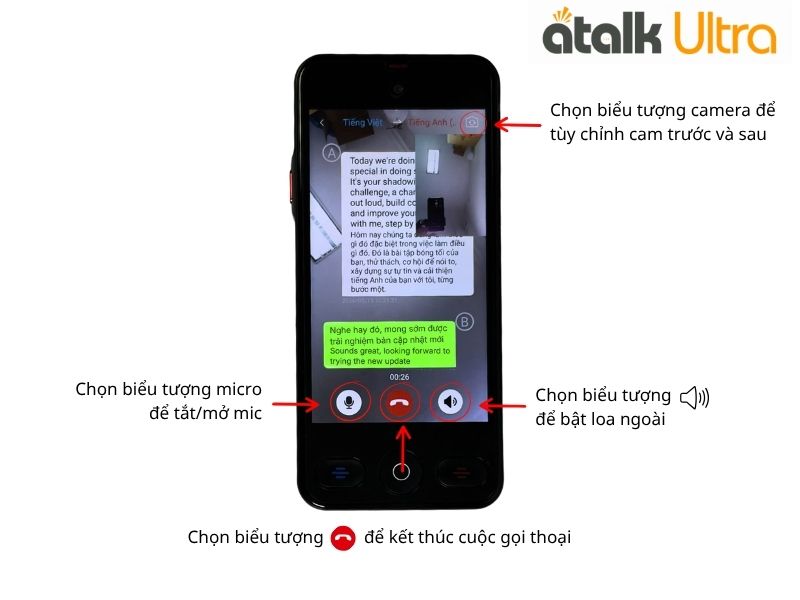
Trò Chuyện Video Và Nhận Bản Dịch Trực Tiếp
3.3 Dịch Giọng Nói Online
Tính năng dịch giọng nói online hỗ trợ phiên dịch hai chiều lên đến 148 ngôn ngữ theo thời gian thực, mang lại khả năng giao tiếp nhanh chóng và chính xác khi có kết nối Internet.
Bước 1: Tại giao diện chính của thiết bị, nhấn chọn "Bản dịch trực tuyến" để truy cập chế độ dịch giọng nói online.
Bước 2: Lựa chọn ngôn ngữ phù hợp cho hai bên tham gia hội thoại:
♦ Ngôn ngữ A (màu xanh): Ngôn ngữ của người sử dụng.
♦ Ngôn ngữ B (màu đỏ): Ngôn ngữ của người đối diện hoặc ngôn ngữ cần chuyển đổi sang.
Bước 3: Đưa thiết bị đến vị trí thuận lợi để thu âm giọng nói rõ ràng.
♦ Nhấn giữ nút A khi bạn nói bằng ngôn ngữ A.
♦ Nhấn giữ nút B khi người đối diện nói bằng ngôn ngữ B.
Sau khi nhận giọng nói, hệ thống sẽ tự động xử lý và chuyển đổi sang ngôn ngữ đã cài đặt.
Bước 4: Khi kết thúc câu nói và thả nút, bản dịch sẽ được hiển thị ngay trên màn hình kèm theo giọng đọc phát qua loa của thiết bị. Người dùng cũng có thể nhấn vào nội dung để nghe lại bản dịch khi cần, giúp cuộc trò chuyện diễn ra thuận tiện và dễ dàng hơn.
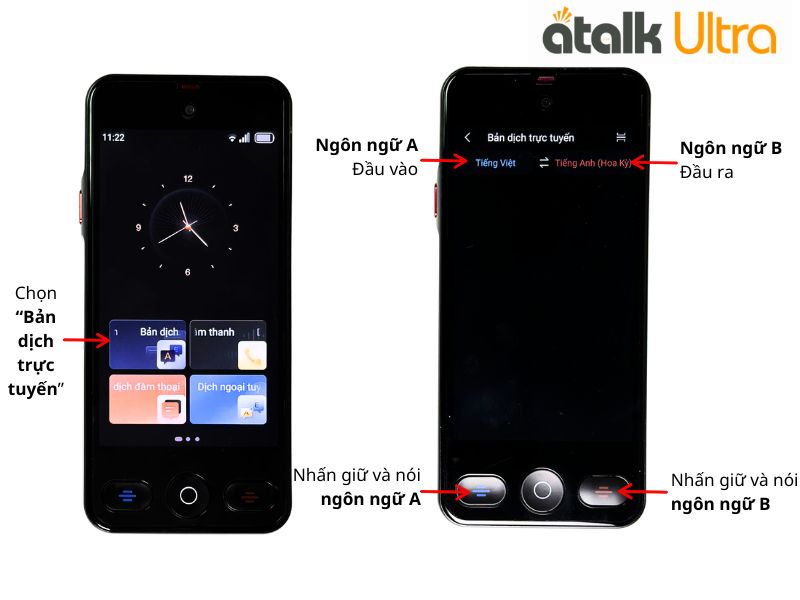
Hướng Dẫn Dịch Giọng Nói Online Trên Máy Phiên Dịch ATalk Ultra
3.4 Dịch Giọng Nói Offline
Tính năng dịch ngoại tuyến trên ATalk Ultra hỗ trợ 19 ngôn ngữ, giúp người dùng giao tiếp dễ dàng ngay cả khi không có kết nối Internet.
Bước 1: Tại màn hình chính của thiết bị, nhấn chọn “Dịch ngoại tuyến” để truy cập chế độ phiên dịch offline.
Bước 2: Thiết lập ngôn ngữ cho hai bên tham gia hội thoại:
♦ Ngôn ngữ A: Ngôn ngữ của người nói.
♦ Ngôn ngữ B: Ngôn ngữ cần chuyển đổi sang.
Bước 3: Bắt đầu phiên dịch
♦ Nhấn giữ nút A khi người dùng nói bằng ngôn ngữ A.
♦ Nhấn giữ nút B khi người đối diện nói bằng ngôn ngữ B.
Sau khi kết thúc câu nói, thả nút để thiết bị xử lý và tạo bản dịch.
Bước 4: Nội dung sau khi dịch sẽ được hiển thị trực tiếp trên màn hình và phát âm thanh qua loa ngoài, giúp cả hai bên dễ dàng theo dõi và trao đổi mà không cần kết nối Internet.
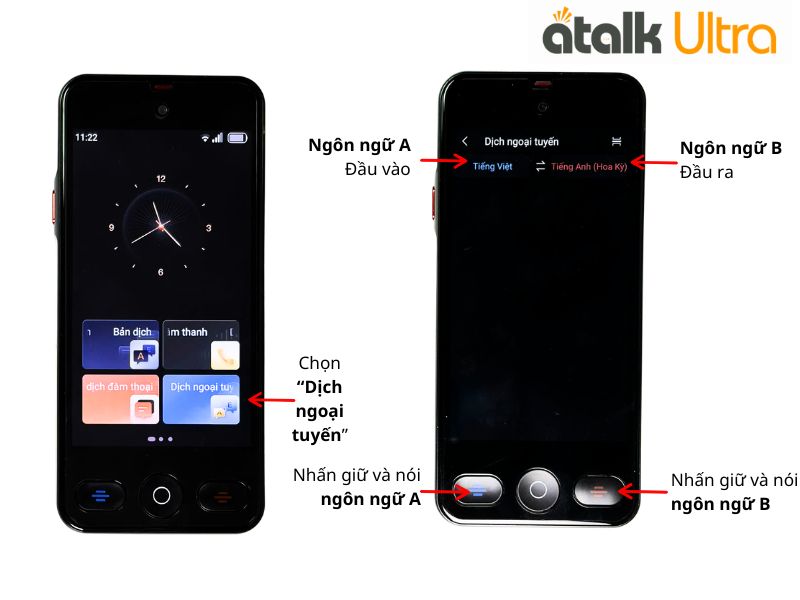
Hướng Dẫn Sử Dụng Tính Năng Dịch Ngoại Tuyến Trên ATalk Ultra
3.5 Dịch Hình Ảnh
Bước 1: Từ giao diện chính của thiết bị, chọn "Trình dịch ảnh" để kích hoạt chức năng dịch bằng camera.
Bước 2: Thiết lập ngôn ngữ nguồn và ngôn ngữ đích trước khi quét hình ảnh:
♦ Ngôn ngữ A: Ngôn ngữ xuất hiện trong hình ảnh.
♦ Ngôn ngữ B: Ngôn ngữ muốn dịch sang.
Bước 3: Hướng camera vào văn bản, biển báo, tài liệu hoặc menu cần chuyển ngữ. Đảm bảo hình ảnh rõ nét, đủ sáng rồi nhấn nút chụp.
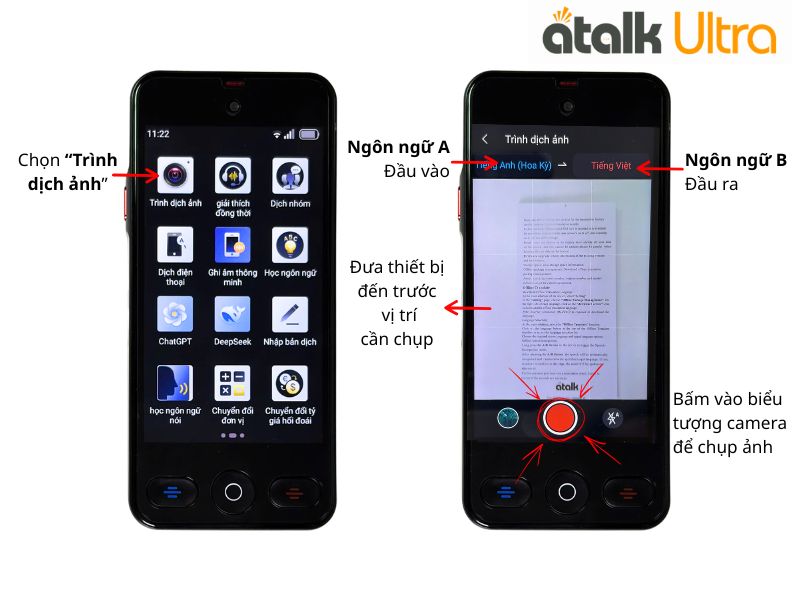
Cách Thiết Lập Ngôn Ngữ Và Chụp Ảnh Cho Máy Dịch ATalk Ultra
Bước 4: Điều chỉnh khung hình nếu cần để tập trung vào phần nội dung cần dịch. Sau đó nhấn dấu ✓ để hệ thống bắt đầu nhận diện và xử lý văn bản.
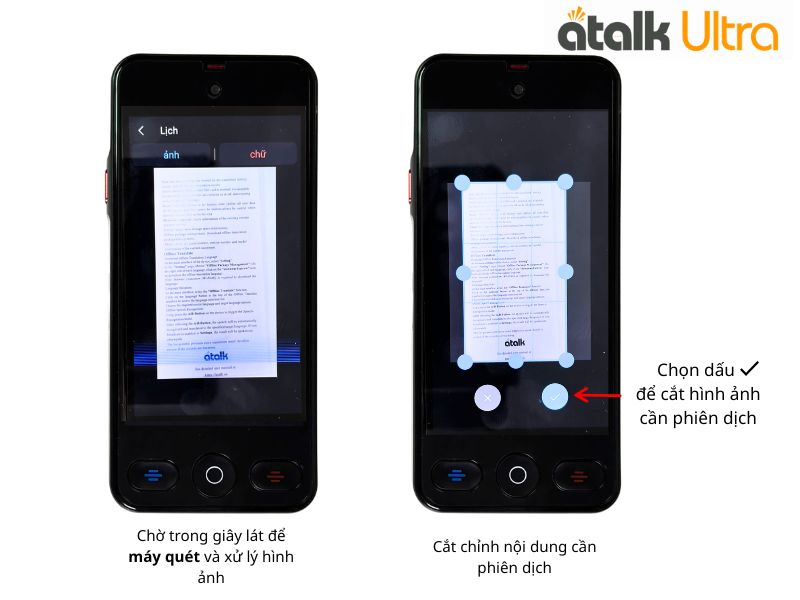
Hướng Dẫn Sử Dụng ATalk Ultra - Cách Cắt Chỉnh Ảnh
Bước 5: Sau khi hoàn tất, thiết bị sẽ hiển thị kết quả theo hai chế độ:
♦ Chế độ Ảnh: Bản dịch được chèn trực tiếp lên hình ảnh gốc.
♦ Chế độ Văn bản: Hiển thị nội dung gốc và bản dịch dưới dạng chữ để dễ dàng theo dõi và đối chiếu.
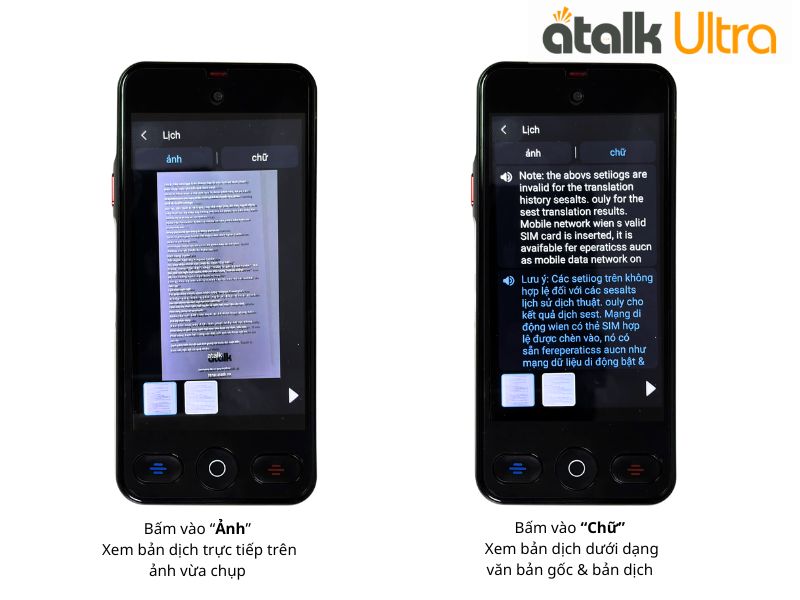
Tính Năng Dịch Hình Ảnh Thông Minh Trên ATalk Ultra
3.6 Dịch Hội Nhóm
Tính năng Dịch hội nhóm trên ATalk Ultra cho phép nhiều người sử dụng các ngôn ngữ khác nhau cùng tham gia một cuộc trò chuyện hoặc cuộc họp. Hệ thống sẽ tự động chuyển ngữ và hiển thị nội dung theo thời gian thực, giúp việc trao đổi đa ngôn ngữ trở nên thuận tiện và hiệu quả hơn.
Bước 1: Tại màn hình chính của ATalk Ultra, nhấn chọn "Dịch nhóm" để truy cập tính năng phiên dịch nhiều người.
Bước 2: Sau khi mở tính năng Dịch nhóm, màn hình sẽ hiển thị mã QR và ID thiết bị để kết nối với các thành viên khác.
♦ Nhấn vào biểu tượng quét mã QR ở góc phải màn hình để kết nối nhanh với thiết bị khác.
♦ Hoặc chia sẻ ID phòng để các thành viên nhập và tham gia cuộc hội thoại.
Sau khi hoàn tất các thiết lập cần thiết, nhấn "Tạo ra" để khởi tạo phòng dịch và bắt đầu phiên giao tiếp đa ngôn ngữ.
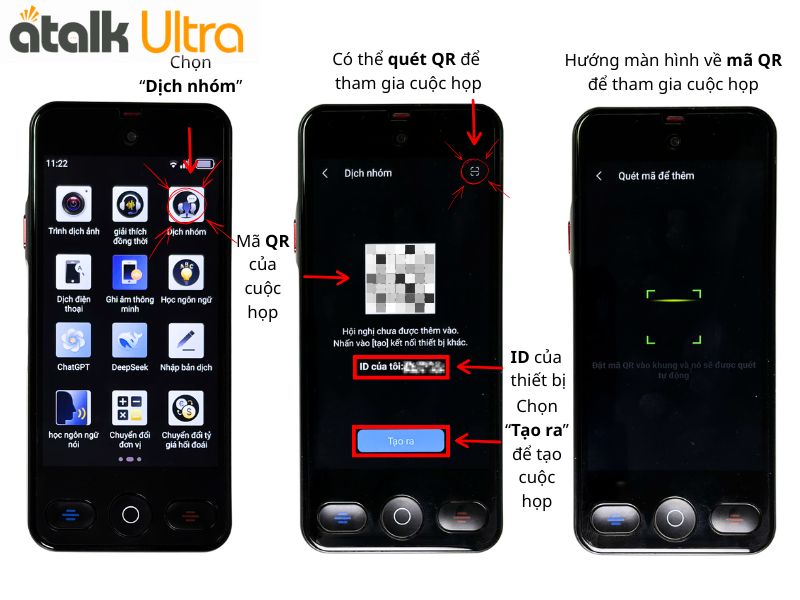
Hướng Dẫn Sử Dụng Tính Năng Dịch Hội Nhóm Trên ATalk Ultra
Bước 3: Nhập ID của thiết bị cần kết nối rồi chọn "Xác nhận". Bạn có thể thêm nhiều thành viên vào cùng một phòng để thực hiện cuộc trò chuyện hoặc cuộc họp đa ngôn ngữ.
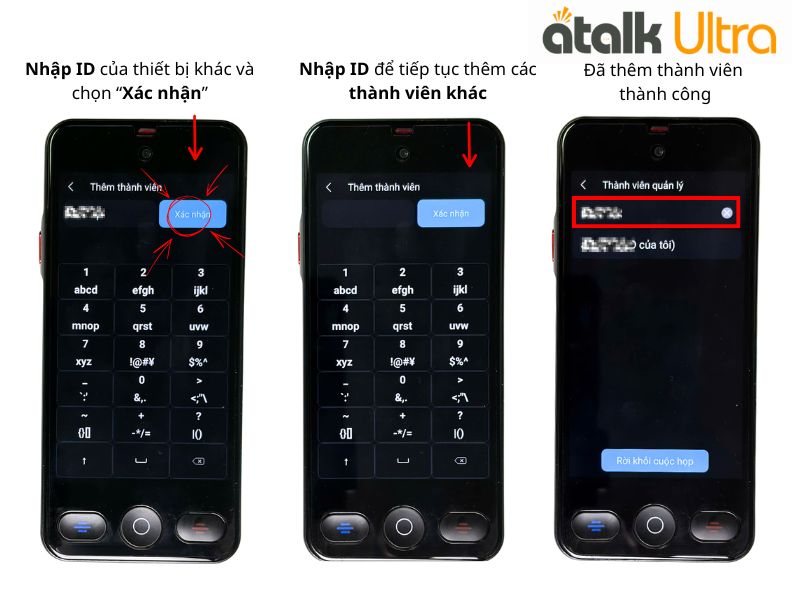
Cách Kết Nối Thành Viên Trong Dịch Hội Nhóm Cho Máy Dịch ATalk Ultra
Bước 4: Nhấn vào biểu tượng ba chấm ở góc màn hình và chọn "Ngôn ngữ" để cài đặt ngôn ngữ cho từng thành viên.
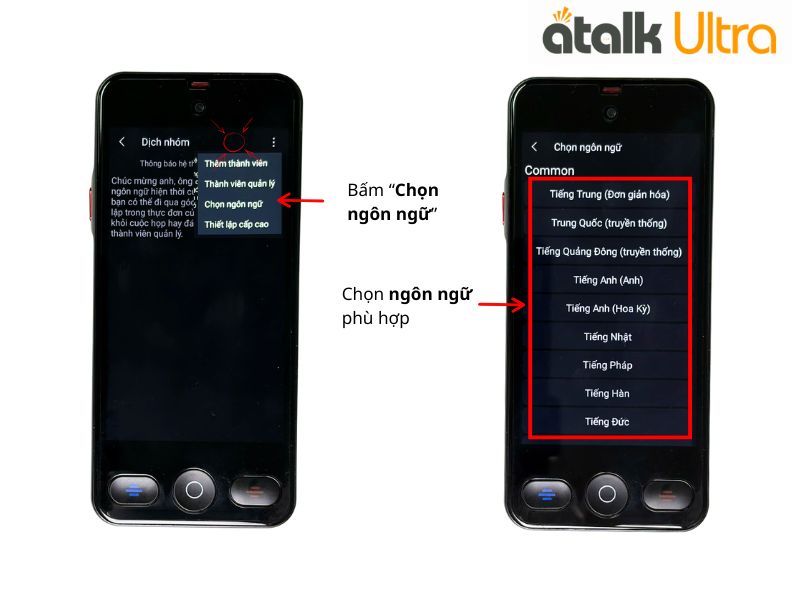
Cách Sử Dụng Tính Năng Dịch Hội Nhóm Trên Máy Phiên Dịch ATalk Ultra
Bước 5: Khi tất cả thành viên đã tham gia phòng, nhấn giữ nút ghi âm và bắt đầu nói. Thiết bị sẽ tự động nhận diện giọng nói, xử lý nội dung và chuyển ngữ gần như tức thì.
Bước 6: Toàn bộ nội dung cuộc trò chuyện sẽ được hiển thị trực tiếp trên màn hình dưới dạng văn bản, bao gồm câu gốc và bản dịch tương ứng của từng người tham gia.
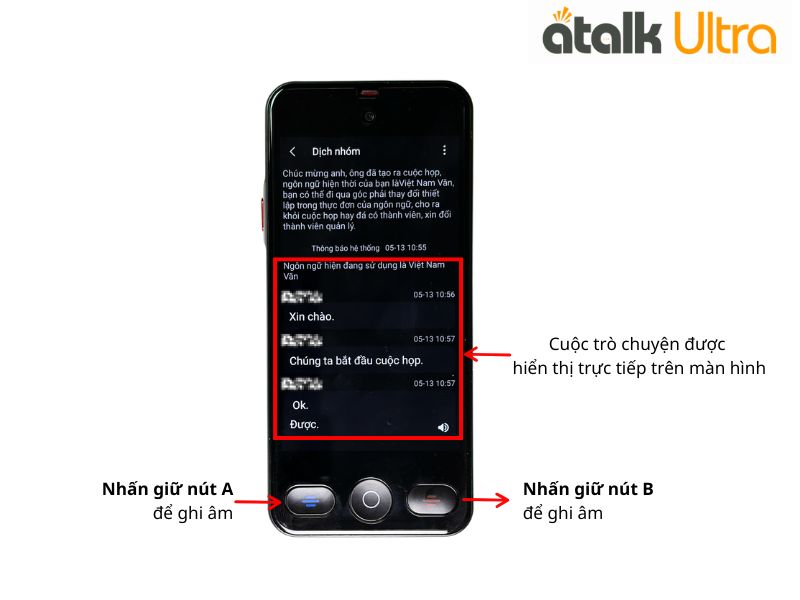
Phiên Dịch Cuộc Họp Đa Ngôn Ngữ Theo Thời Gian Thực Trên ATalk Ultra
Nhờ khả năng cập nhật theo thời gian thực, các thành viên có thể dễ dàng theo dõi nội dung cuộc họp, thảo luận hoặc trao đổi thông tin mà không gặp rào cản ngôn ngữ.
3.7 Dịch Văn Bản
Bước 1: Từ giao diện chính của thiết bị, chọn mục "Nhập bản dịch" để mở công cụ dịch văn bản trên máy.
Bước 2: Thiết lập ngôn ngữ nguồn và ngôn ngữ đích trước khi nhập nội dung:
♦ Ngôn ngữ A: Văn bản gốc cần dịch.
♦ Ngôn ngữ B: Ngôn ngữ muốn chuyển đổi sang.
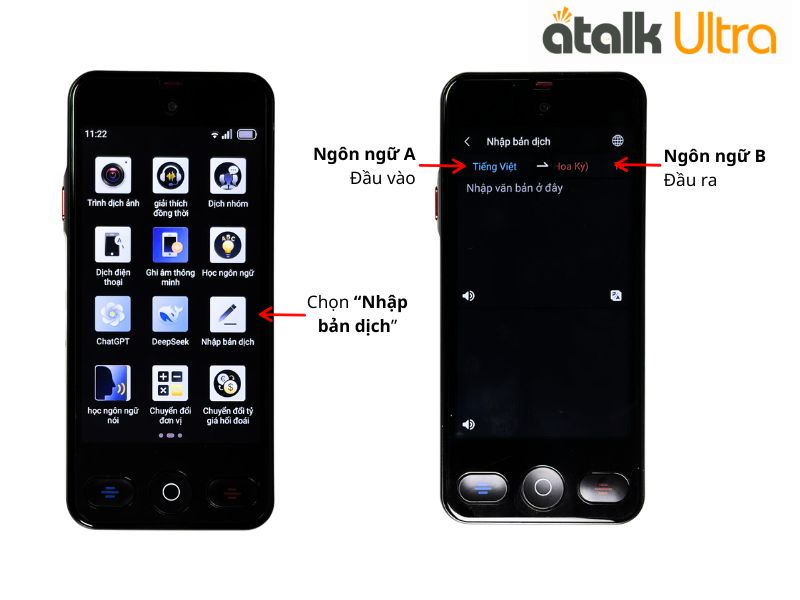
Hướng Dẫn Dịch Văn Bản Trên Máy Phiên Dịch ATalk Ultra
Bước 3: Sử dụng bàn phím trên màn hình để nhập hoặc chỉnh sửa văn bản. Tính năng hỗ trợ dịch nhiều loại nội dung như tin nhắn, email, tài liệu học tập hoặc văn bản công việc.
Bước 4: Sau khi hoàn tất nội dung, nhấn biểu tượng Dịch để hệ thống AI xử lý và chuyển ngữ nhanh chóng.
Bước 5: Bản dịch sẽ hiển thị trực tiếp trên màn hình ngay sau khi xử lý. Người dùng có thể dễ dàng đối chiếu nội dung gốc với bản dịch để phục vụ học tập, làm việc hoặc giao tiếp quốc tế hiệu quả hơn.
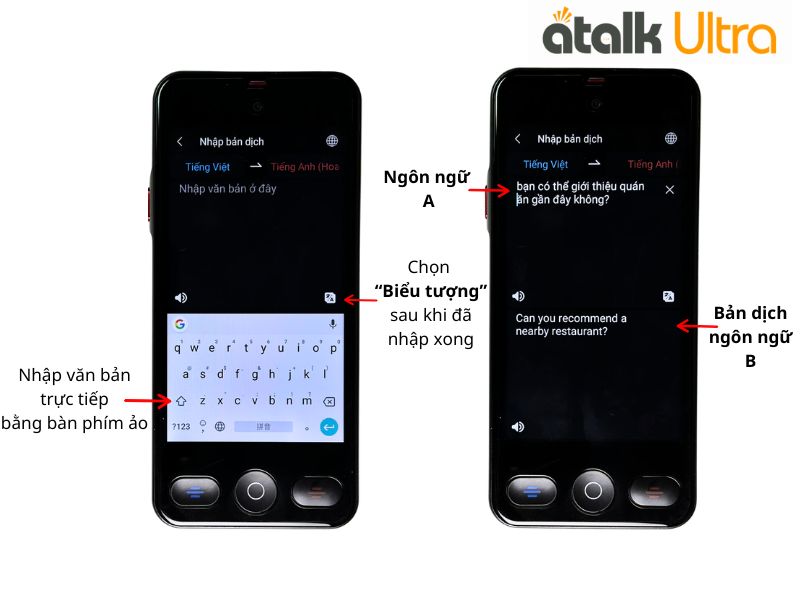
Cách Nhập Nội Dung Và Dịch Văn Bản Trên ATalk Ultra
3.8 Dịch Ghi Âm
Bước 1: Từ màn hình chính của ATalk Ultra, chọn "Ghi âm thông minh" để bắt đầu sử dụng chức năng ghi âm và phiên dịch.
Bước 2: Thiết lập ngôn ngữ nguồn và ngôn ngữ đích phù hợp với nhu cầu sử dụng:
♦ Ngôn ngữ nguồn: Ngôn ngữ của nội dung được ghi âm.
♦ Ngôn ngữ đích: Ngôn ngữ muốn chuyển đổi sang.
Bước 3: Nhấn biểu tượng micro để ghi lại cuộc trò chuyện.
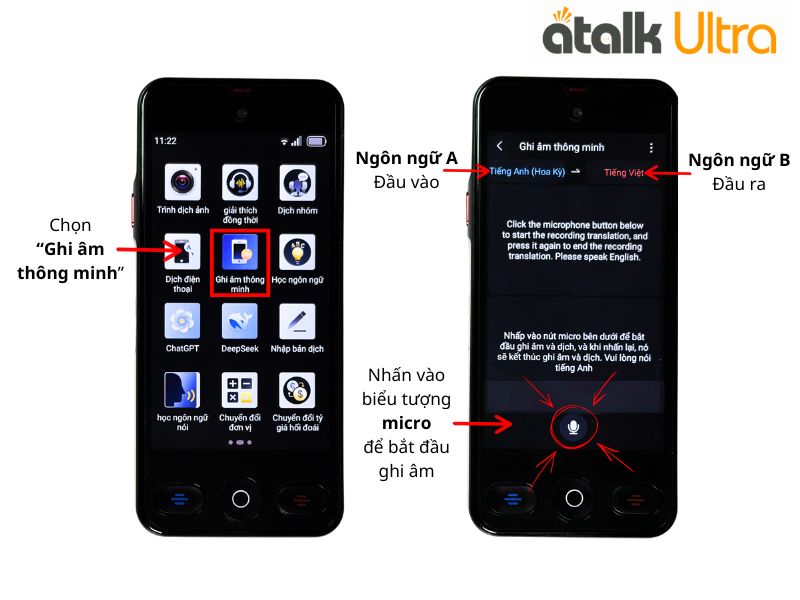
Hướng Dẫn Dịch Ghi Âm Trên Máy Phiên Dịch ATalk Ultra
Bước 4: Sau khi hoàn tất, nhấn lại biểu tượng micro để dừng ghi.
Bước 5: Chọn "Lưu" để lưu trữ toàn bộ nội dung ghi âm cùng bản dịch. Người dùng có thể mở lại bất cứ lúc nào để xem, tra cứu hoặc sử dụng cho công việc và học tập.
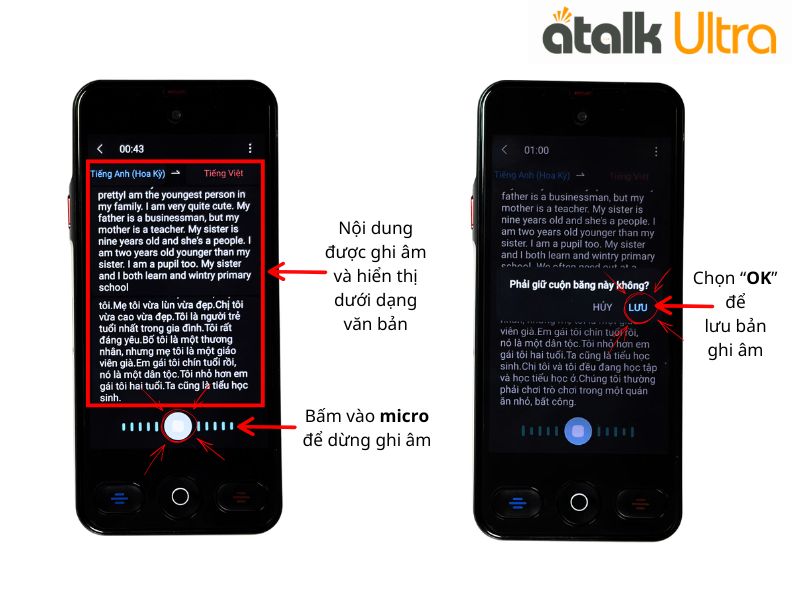
Cách Ghi Âm Và Phiên Dịch Nội Dung Trên ATalk Ultra
4. Travis.VN - Địa Chỉ Phân Phối Máy Dịch ATalk Ultra Chính Hãng
Travis.VN là đơn vị phân phối chính hãng máy phiên dịch ATalk Ultra tại Việt Nam. Khách hàng có thể trực tiếp đến showroom để trải nghiệm thực tế sản phẩm trước khi mua. Đội ngũ tư vấn giàu kinh nghiệm luôn sẵn sàng hỗ trợ, giải đáp chi tiết về tính năng, cách sử dụng cũng như đồng hành cùng khách hàng trong suốt quá trình trước và sau bán hàng.
Bên cạnh ATalk Ultra, Travis.vn còn cung cấp đa dạng các dòng máy phiên dịch trực tiếp , tai nghe phiên dịch AI, kính phiên dịch thông minh và nhiều thiết bị hỗ trợ giao tiếp đa ngôn ngữ chính hãng từ các thương hiệu uy tín trên thị trường. Ngoài ra, khách hàng còn có thể tham khảo các bài viết hướng dẫn sử dụng máy phiên dịch ATalk Lite và hướng dẫn sử dụng bút phiên dịch ATalk Pen 5 chi tiết, giúp dễ dàng làm quen và khai thác tối đa các tính năng của thiết bị trong quá trình sử dụng.
Ưu Đãi Khi Mua Máy Phiên Dịch ATalk Ultra Tại Travis.vn
► Tặng ngay SIM 4G Quốc Tế ATalk sử dụng thả ga tại 151 quốc gia, dung lượng tốc độ cao 1GB (trị giá 1.000.000 VNĐ).
► Tặng ốp lưng silicon chính hãng thiết kế riêng cho ATalk Ultra, bảo vệ máy chống va đập tối ưu (trị giá 500.000 VNĐ).
► Chính sách bảo hành vàng: Bảo hành chính hãng 12 tháng, cam kết hỗ trợ 1 đổi 1 trong vòng 12 tháng nếu phát sinh lỗi kỹ thuật từ nhà sản xuất.
► Giao hàng toàn quốc miễn phí: Hỗ trợ giao hàng hỏa tốc, kiểm tra máy và thử tính năng trước khi thanh toán (Ship COD toàn quốc).
► Hỗ trợ kỹ thuật trọn đời: Hotline kỹ thuật phục vụ 24/7, hướng dẫn cập nhật phần mềm OTA miễn phí suốt đời máy.


