
Travis Touch Go có thể bắt đầu phiên dịch sau khi bạn khởi động máy, kết nối Internet và chọn hai ngôn ngữ cần giao tiếp. Ngoài chức năng dịch hai chiều, thiết bị còn hỗ trợ xem lịch sử bản dịch, kết nối Bluetooth và phát WiFi từ SIM 4G. Nếu bạn mới sử dụng Travis Touch Go, hãy thực hiện lần lượt các bước dưới đây để cài đặt máy đúng cách và sử dụng ổn định hơn.
Mục lục
- 1. TRONG HỘP TRAVIS TOUCH GO CÓ NHỮNG GÌ?
- 2. CÁCH KHỞI ĐỘNG TRAVIS TOUCH GO
- 3. CÁCH CẬP NHẬT PHIÊN BẢN MỚI CHO TRAVIS TOUCH GO
- 4. CÁCH ĐIỀU CHỈNH ÂM LƯỢNG VÀ KÍCH THƯỚC CHỮ
- 5. CÁCH KẾT NỐI INTERNET CHO TRAVIS TOUCH GO
- 6. CÁCH SỬ DỤNG TRAVIS TOUCH GO ĐỂ PHIÊN DỊCH
- 7. CÁCH SỬ DỤNG MAGIC BUTTON TRÊN TRAVIS TOUCH GO
- 8. CÁCH XEM LẠI LỊCH SỬ BẢN DỊCH TRÊN TRAVIS TOUCH GO
- 9. CÁCH SỬ DỤNG TRAVIS TOUCH GO LÀM BỘ PHÁT WIFI
- 10. CÁCH KẾT NỐI TRAVIS TOUCH GO VỚI TAI NGHE BLUETOOTH
- 11. MẸO SỬ DỤNG TRAVIS TOUCH GO ĐỂ PHIÊN DỊCH HIỆU QUẢ HƠN
- 12. CÁC LỖI THƯỜNG GẶP KHI SỬ DỤNG TRAVIS TOUCH GO
1. TRONG HỘP TRAVIS TOUCH GO CÓ NHỮNG GÌ?
Một bộ Travis Touch Go thường gồm:
- 1 máy Travis Touch Go.
- 1 cáp sạc đầu Micro USB.
- 1 sách hướng dẫn sử dụng.
- 1 dụng cụ hỗ trợ lấy hoặc lắp SIM 4G.
Sau khi kiểm tra đầy đủ phụ kiện, bạn có thể khởi động máy phiên dịch và tiến hành các cài đặt ban đầu.
2. CÁCH KHỞI ĐỘNG TRAVIS TOUCH GO
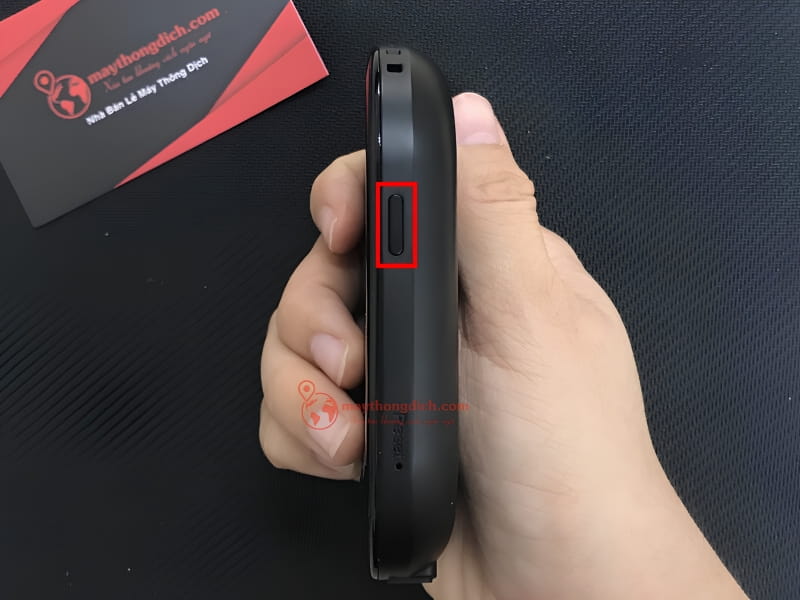
Để khởi động Travis Touch Go, nhấn và giữ nút nguồn trong vài giây cho đến khi màn hình thiết bị sáng lên.
Sau khi mở máy, giao diện hệ thống sẽ hiển thị ngôn ngữ mặc định.
Travis Touch Go không sử dụng tiếng Việt làm ngôn ngữ giao diện hệ thống. Tuy nhiên, thiết bị vẫn hỗ trợ tiếng Việt trong chức năng phiên dịch.
Các ngôn ngữ hệ thống hỗ trợ gồm:
- Tiếng Anh/Mỹ.
- Tiếng Tây Ban Nha.
- Tiếng Ả Rập.
- Tiếng Nga.
- Tiếng Pháp.
- Tiếng Ý.
- Tiếng Trung giản thể.
- Tiếng Trung phồn thể.
- Tiếng Nhật.
- Tiếng Hàn.
- Tiếng Đức.
Với người dùng Việt Nam, bạn có thể chọn tiếng Anh để thuận tiện hơn khi thao tác trong phần cài đặt.
3. CÁCH CẬP NHẬT PHIÊN BẢN MỚI CHO TRAVIS TOUCH GO
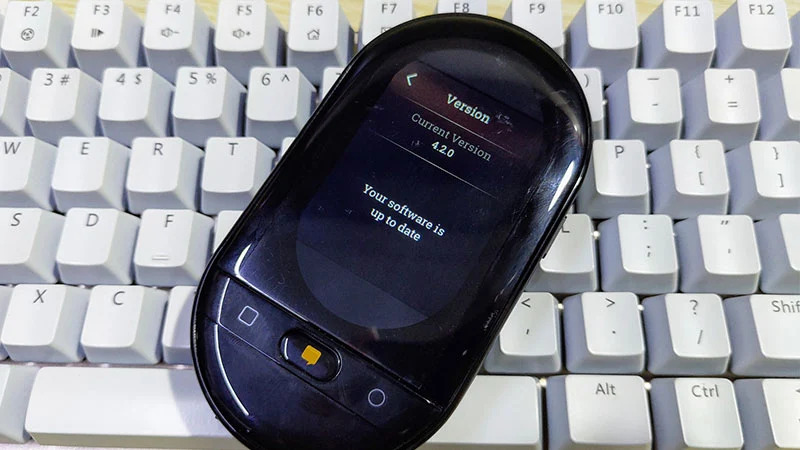
Travis Touch Go sẽ thông báo khi có bản cập nhật phần mềm mới. Bạn nên cập nhật thiết bị trước khi sử dụng thường xuyên để máy hoạt động ổn định và có đầy đủ tính năng được hỗ trợ.
3.1. Chuẩn bị trước khi cập nhật
Trước khi cập nhật Travis Touch Go, hãy đảm bảo:
- Pin của máy còn trên 50%.
- Thiết bị đã kết nối WiFi ổn định.
3.2. Các bước cập nhật Travis Touch Go
Thực hiện như sau:
- Sạc pin thiết bị trên 50%.
- Kết nối Travis Touch Go với WiFi.
- Khởi động lại thiết bị.
- Chờ máy kiểm tra phiên bản mới.
- Khi thông báo cập nhật xuất hiện, nhấn dấu xác nhận để bắt đầu.
Nếu chưa muốn cập nhật ngay, bạn có thể đóng thông báo và thực hiện sau. Trong quá trình cập nhật, không nên tắt nguồn hoặc để thiết bị hết pin.
4. CÁCH ĐIỀU CHỈNH ÂM LƯỢNG VÀ KÍCH THƯỚC CHỮ
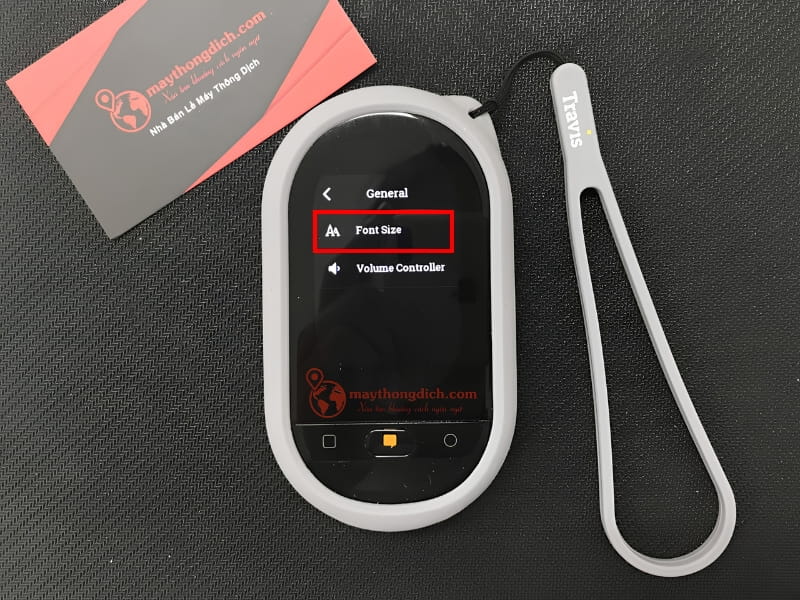
Travis Touch Go cho phép người dùng thay đổi kích thước chữ và âm lượng trực tiếp trong phần cài đặt.
4.1. Cách thay đổi kích thước chữ
Thực hiện theo đường dẫn:
Settings > General > Font Size
Sau đó chọn kích thước chữ phù hợp với nhu cầu sử dụng.
4.2. Cách điều chỉnh âm lượng
Bạn có thể vào:
Settings > General > Volume Controller
Sau đó tăng hoặc giảm âm lượng.
Ngoài ra, người dùng có thể điều chỉnh âm lượng nhanh bằng thao tác vuốt lên hoặc xuống trên màn hình chính.
5. CÁCH KẾT NỐI INTERNET CHO TRAVIS TOUCH GO
Kết nối Internet là bước quan trọng khi sử dụng Travis Touch Go để phiên dịch tiếng Việt và khai thác đầy đủ khả năng dịch của thiết bị.
Bạn có thể kết nối mạng bằng:
- WiFi.
- SIM 4G.
5.1. Cách kết nối Travis Touch Go bằng WiFi
Thực hiện theo các bước sau:
- Mở Settings bằng biểu tượng bánh răng.
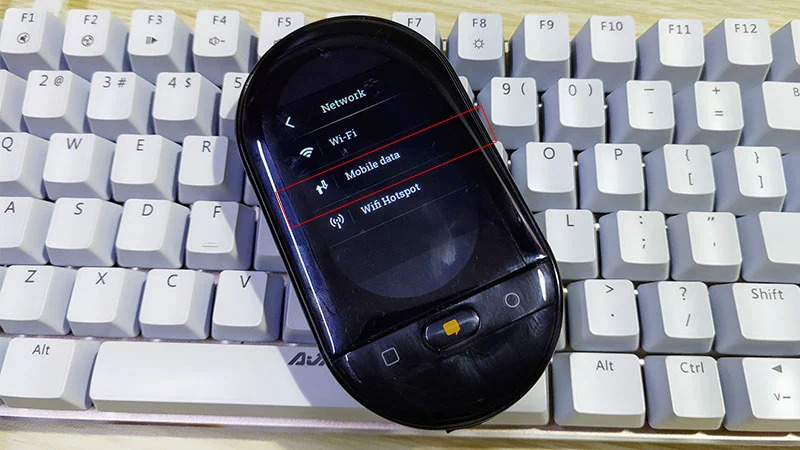
- Chọn Network.
- Chọn WiFi.
- Bật WiFi.
- Chọn mạng WiFi cần sử dụng.
- Nhập mật khẩu nếu mạng yêu cầu.
- Quay lại màn hình chính sau khi kết nối thành công.
Khi kết nối ổn định, màn hình sẽ hiển thị biểu tượng WiFi và trạng thái mạng tương ứng.
5.2. Cách kết nối Travis Touch Go bằng SIM 4G
SIM 4G phù hợp khi bạn sử dụng Travis Touch Go ngoài đường, đi du lịch hoặc công tác ở nơi không có WiFi.
Các bước thực hiện:
- Lắp SIM vào khe SIM bên trái của thiết bị.
- Khởi động Travis Touch Go.
- Vào Settings.
- Chọn Network.
- Chọn Mobile Data.
- Bật Mobile Data.
- Quay lại màn hình chính và kiểm tra trạng thái 4G.
Khi kết nối mạng thành công, thiết bị có thể bắt đầu sử dụng chức năng phiên dịch trực tuyến.
6. CÁCH SỬ DỤNG TRAVIS TOUCH GO ĐỂ PHIÊN DỊCH
Để phiên dịch bằng Travis Touch Go, bạn cần chọn hai ngôn ngữ giao tiếp và nhấn đúng nút tương ứng với chiều dịch.
Thiết bị hỗ trợ giao tiếp hai chiều giữa hai ngôn ngữ đã chọn.
6.1. Bước 1: Chọn hai ngôn ngữ cần phiên dịch
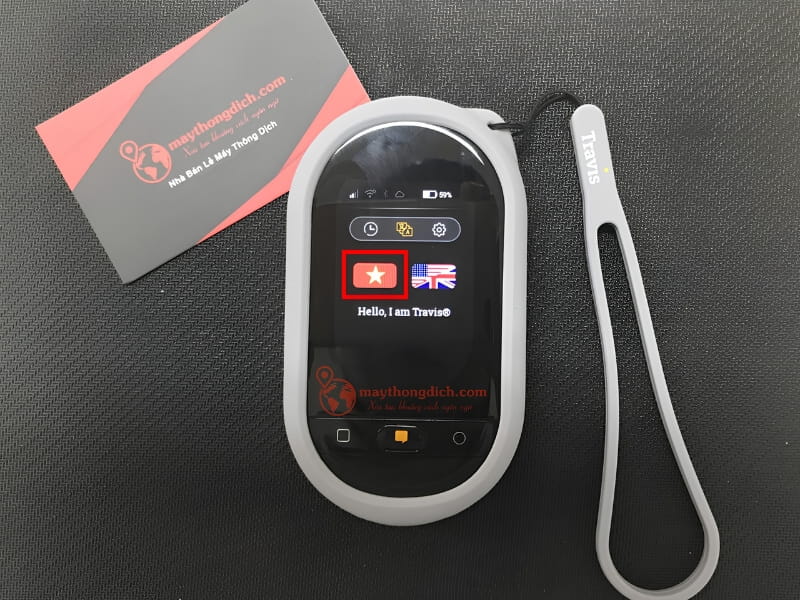
Trên màn hình chính, Travis Touch Go hiển thị hai biểu tượng quốc kỳ.
- Bên trái đại diện cho ngôn ngữ thứ nhất.
- Bên phải đại diện cho ngôn ngữ thứ hai.
Để thay đổi ngôn ngữ:
- Nhấn vào biểu tượng quốc kỳ bên trái.
- Chọn ngôn ngữ thứ nhất.
- Nhấn vào biểu tượng quốc kỳ bên phải.
- Chọn ngôn ngữ thứ hai.
Ví dụ, khi người Việt giao tiếp với người sử dụng tiếng Anh:
- Bên trái: Tiếng Việt.
- Bên phải: Tiếng Anh/Mỹ.
Sau khi lựa chọn xong, bạn có thể bắt đầu phiên dịch.
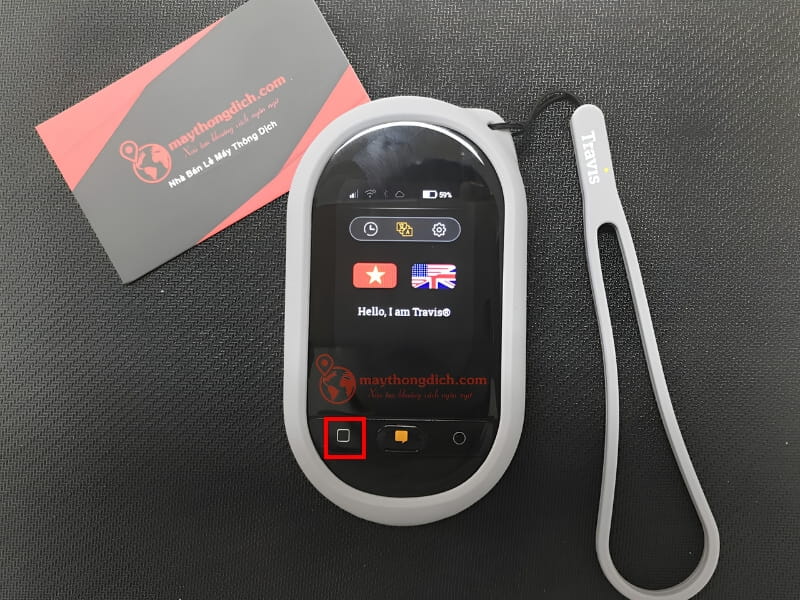
6.2. Bước 2: Phiên dịch từ ngôn ngữ bên trái sang bên phải
Khi người sử dụng ngôn ngữ bên trái nói:
- Nhấn nút có biểu tượng hình vuông.
- Nói câu cần dịch.
- Chờ Travis Touch Go xử lý.
- Thiết bị sẽ trả kết quả bằng ngôn ngữ bên phải.
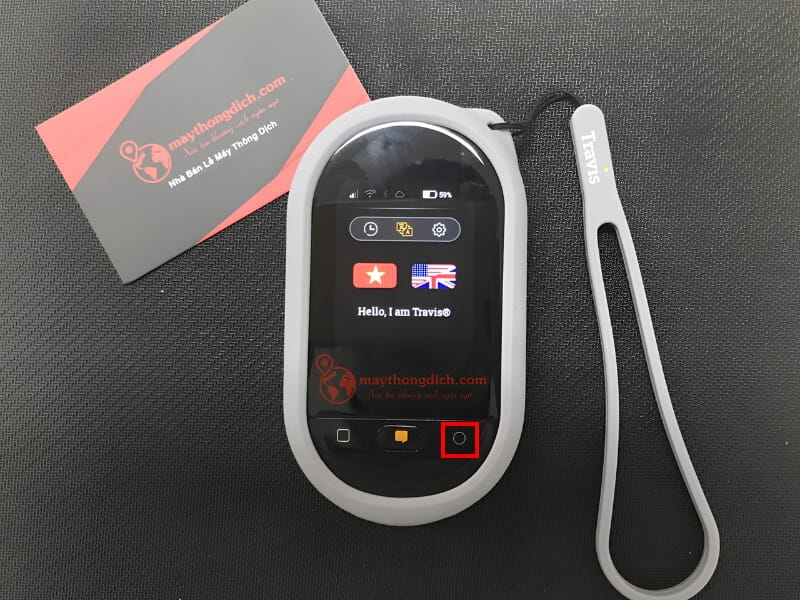
6.3. Bước 3: Phiên dịch từ ngôn ngữ bên phải sang bên trái
Khi người đối diện trả lời:
- Nhấn nút có biểu tượng hình tròn.
- Để người đối diện nói.
- Chờ thiết bị xử lý.
- Travis Touch Go sẽ dịch lại sang ngôn ngữ bên trái.
Hai người tiếp tục luân phiên theo cách này trong suốt cuộc hội thoại.
7. CÁCH SỬ DỤNG MAGIC BUTTON TRÊN TRAVIS TOUCH GO
Magic Button giúp người dùng chuyển đổi cặp ngôn ngữ bằng lệnh giọng nói thay vì chọn thủ công trên màn hình.
Cách sử dụng:
- Nhấn Magic Button.
- Nói câu lệnh theo cấu trúc:
“Select [ngôn ngữ 1] and [ngôn ngữ 2]”.
Thiết bị sẽ thiết lập hai ngôn ngữ tương ứng cho hai phía trên màn hình.
Theo nội dung nguồn, tính năng điều khiển bằng giọng nói hỗ trợ một số ngôn ngữ như tiếng Anh, Trung, Nhật, Hàn, Đức, Pháp, Tây Ban Nha, Nga và Ả Rập.
8. CÁCH XEM LẠI LỊCH SỬ BẢN DỊCH TRÊN TRAVIS TOUCH GO
Travis Touch Go cho phép người dùng xem lại các nội dung đã dịch trước đó.
Các bước thực hiện:
- Nhấn vào biểu tượng đồng hồ trên giao diện.
- Mở danh sách lịch sử bản dịch.
- Cuộn đến câu muốn kiểm tra.
- Chọn nội dung cần nghe hoặc xem lại.
Tính năng này hữu ích khi bạn muốn sử dụng lại một câu giao tiếp mà không cần nói lại từ đầu.
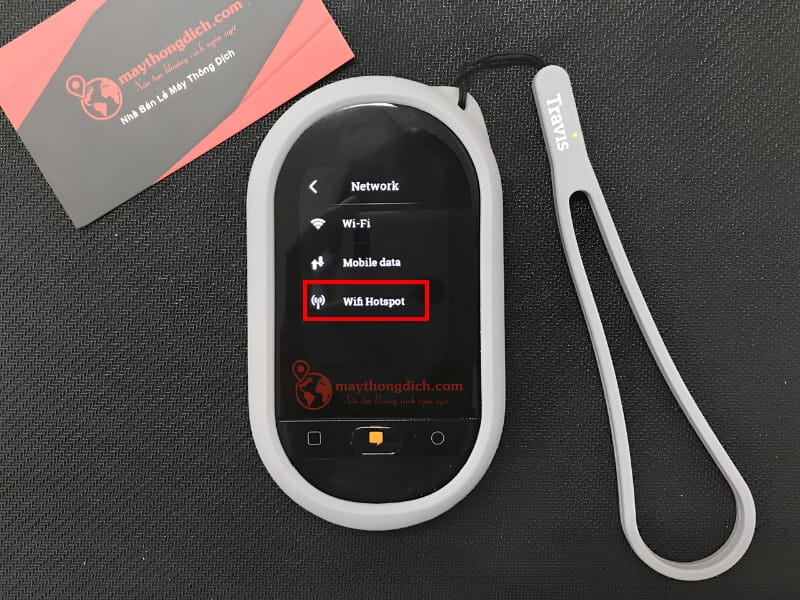
9. CÁCH SỬ DỤNG TRAVIS TOUCH GO LÀM BỘ PHÁT WIFI
Travis Touch Go có thể hoạt động như một WiFi Hotspot khi thiết bị đang sử dụng SIM có dữ liệu di động.
Các bước thiết lập:
- Vào Settings.
- Chọn Network.
- Chọn WiFi Hotspot.
- Chọn Set up WiFi Hotspot.
- Đặt tên mạng WiFi.
- Đặt mật khẩu.
- Quay lại giao diện WiFi Hotspot.
- Bật trạng thái On.
- Vào Network > Mobile Data.
- Bật Data Roaming nếu cần.
Sau khi hoàn tất, bạn có thể dùng điện thoại hoặc thiết bị khác để tìm tên mạng WiFi vừa tạo.
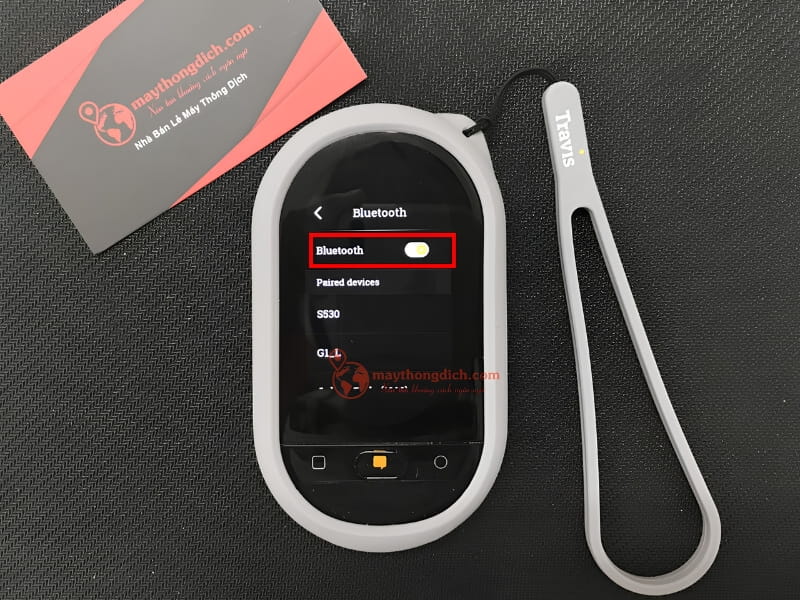
10. CÁCH KẾT NỐI TRAVIS TOUCH GO VỚI TAI NGHE BLUETOOTH
Travis Touch Go hỗ trợ kết nối tai nghe Bluetooth để người dùng nghe bản dịch riêng tư hơn hoặc sử dụng trong môi trường có nhiều tiếng ồn.
Thực hiện theo các bước:
- Vào Settings.
- Chọn Bluetooth.
- Bật Bluetooth sang trạng thái On.
- Chờ khoảng 3-5 giây để Travis Touch Go tìm thiết bị.
- Chọn tên tai nghe Bluetooth.
- Nhấn Connect.
Sau khi kết nối thành công, bạn có thể sử dụng tai nghe trong quá trình giao tiếp và phiên dịch.
11. MẸO SỬ DỤNG TRAVIS TOUCH GO ĐỂ PHIÊN DỊCH HIỆU QUẢ HƠN
Cách phát âm, cấu trúc câu và chất lượng mạng đều ảnh hưởng đến quá trình nhận dạng giọng nói và phiên dịch.
11.1. Nói thành câu đầy đủ
Khi sử dụng tiếng Việt, bạn nên nói câu có đầy đủ chủ ngữ, vị ngữ và nội dung cần truyền đạt.
Ví dụ, thay vì chỉ nói:
“Ga tàu?”
Bạn nên nói:
“Ga tàu gần nhất ở đâu?”
Câu đầy đủ cung cấp nhiều ngữ cảnh hơn cho hệ thống xử lý.
11.2. Nói rõ ràng và giữ tốc độ ổn định
Không cần nói quá chậm, nhưng nên:
- Phát âm rõ.
- Không nói quá nhanh.
- Hạn chế nuốt âm.
- Đặt thiết bị ở khoảng cách phù hợp với người nói.
Khi mới sử dụng máy, bạn nên thử nhiều câu khác nhau để làm quen với khả năng nhận giọng của thiết bị.
11.3. Duy trì kết nối mạng ổn định
Nếu máy dịch chậm hoặc không nhận được giọng nói, hãy kiểm tra kết nối Internet.
Bạn nên:
- Kiểm tra WiFi.
- Kiểm tra 4G.
- Quan sát biểu tượng đám mây trên màn hình.
- Di chuyển đến khu vực có tín hiệu tốt hơn nếu cần.
Kết nối mạng ổn định giúp Travis Touch Go xử lý bản dịch thuận lợi hơn.
11.4. Chuẩn bị trước các câu giao tiếp khi đi du lịch
Người dùng có thể chuẩn bị một số nhóm câu thường dùng như:
- Hỏi đường.
- Hỏi giá.
- Đặt món ăn.
- Làm thủ tục khách sạn.
- Giao tiếp tại sân bay.
- Đi taxi.
- Yêu cầu hỗ trợ.
Việc chuẩn bị trước giúp bạn sử dụng máy nhanh hơn khi gặp tình huống thực tế.
12. CÁC LỖI THƯỜNG GẶP KHI SỬ DỤNG TRAVIS TOUCH GO
12.1. Vì sao không thấy tiếng Việt trong ngôn ngữ hệ thống?
Tiếng Việt không nằm trong nhóm ngôn ngữ giao diện hệ thống được bài nguồn đề cập.
Tuy nhiên, Travis Touch Go vẫn hỗ trợ tiếng Việt trong chức năng phiên dịch.
Vì vậy, hãy tìm tiếng Việt trong phần lựa chọn ngôn ngữ dịch thay vì mục System Language.
12.2. Travis Touch Go dịch chậm phải làm gì?
Nếu thiết bị xử lý chậm, hãy kiểm tra kết nối Internet trước.
Bạn có thể:
- Kiểm tra WiFi hoặc 4G.
- Quan sát trạng thái biểu tượng đám mây.
- Chuyển đến mạng ổn định hơn.
- Khởi động lại thiết bị nếu cần.
- Kiểm tra xem máy có bản cập nhật mới hay không.
12.3. Làm sao biết Travis Touch Go đã kết nối mạng?
Bạn có thể kiểm tra biểu tượng mạng trên màn hình chính.
Theo hướng dẫn nguồn, khi biểu tượng đám mây hiển thị trạng thái hoạt động, thiết bị đang có kết nối mạng để sử dụng dịch vụ trực tuyến.
12.4. Travis Touch Go có kết nối tai nghe Bluetooth không?
Có. Bạn có thể vào:
Settings > Bluetooth
Sau đó bật Bluetooth, chọn tai nghe và nhấn Connect.
12.5. Travis Touch Go có phát WiFi được không?
Có. Khi Travis Touch Go đang sử dụng SIM có dữ liệu di động, bạn có thể bật WiFi Hotspot trong phần Network để chia sẻ kết nối cho thiết bị khác.


